
دليل المستخدم الواجهة الجديدة

دليل مسؤول النظام
نظام إدارة الحضور والانصراف
البوابة الجديدة . فبراير 2026
جدول المحتويات
مقدمة .1
تسجيل الدخول .2
لوحة الاداء .3
طلبات تسجيل الموظفين .4
ادارة المواقع .5
خطط الدوام واوقات العمل .6
تعديل حركات الدوام .7
الموظفون .8
الجهات .9
التقارير .10
اعدادات الحساب .11
1. مقدمة
افيلو هو منصة متقدمة لادارة الحضور والانصراف وقوى العمل، تعتمد على تقنيات انترنت الاشياء ونظام تحديد المواقع GPS واجهزة البيكون لضمان تتبع دقيق وفوري لحضور الموظفين.
الميزات الرئيسية
* تتبع فوري للحضور باستخدام GPS واجهزة البيكون.
* تسجيل حضور وانصراف سريع وموثوق من خلال الاجهزة المحمولة.
* ادارة طلبات الاجازات والاستئذان والعمل عن بعد.
* لوحة تقارير وتحليلات متكاملة.
* خيارات التحقق بالقياسات الحيوية: بصمة الوجه والصوت والاصبع.
* سير عمل موافقة متعددة المستويات لحركات الحضور.
* التحضير المفاجئ - التحقق العشوائي من الحضور.
2. تسجيل الدخول
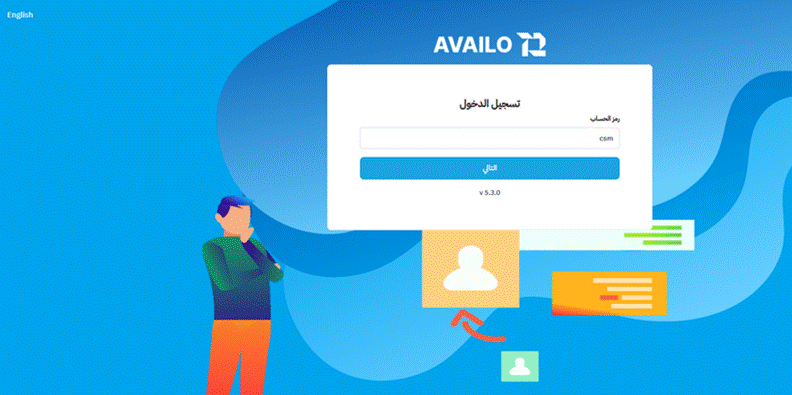
للدخول الى بوابة مسؤول افيلو، افتح المتصفح وانتقل الى رابط البوابة، ثم اتبع الخطوات التالية:
1. ادخل رمز حساب المنشاة.
2. ادخل بريدك الالكتروني وكلمة المرور.
3. انقر على زر تسجيل الدخول.
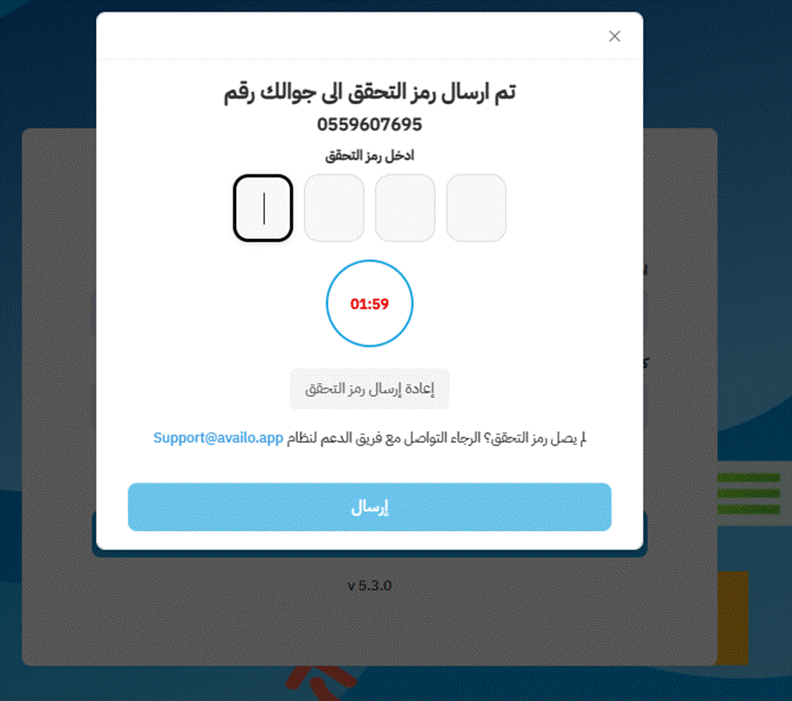
4. ادخل رمز التحقق OTP المرسل الى رقم جوالك المسجل.
تلميح: في حال نسيت كلمة المرور، استخدم رابط نسيت كلمة المرور في صفحة الدخول.
الشكل 1 - صفحة تسجيل الدخول
الشكل 2 - التحقق بالرمز OTP
3. لوحة الاداء
لوحة الاداء هي مركز التحكم الرئيسي للمسؤولين، توفر نظرة حية وشاملة على حضور الموظفين لليوم الحالي والفترة الزمنية المحددة.
مؤشرات لوحة الاداء
* مخطط اتجاه الحضور - الازرق: حاضر، الاصفر: غائب، البرتقالي: متاخر.
* المقاييس الرئيسية - العمل الاضافي، الدخول المبكر، التاخير، الخروج المبكر.
* اجمالي المستخدمين، معدل الحضور، اجمالي ساعات العمل.
* معلومات الحساب - تاريخ التفعيل وتاريخ الانتهاء.
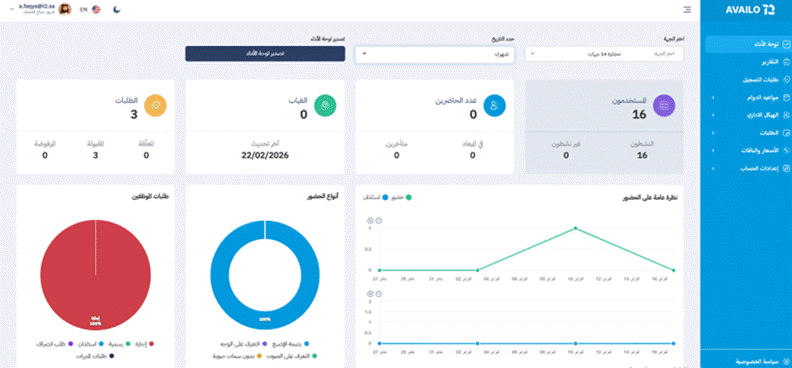
الشكل 3 - لوحة الاداء
تلميح: استخدم مرشح التاريخ اعلى اللوحة لعرض احصاءات فترة زمنية محددة.
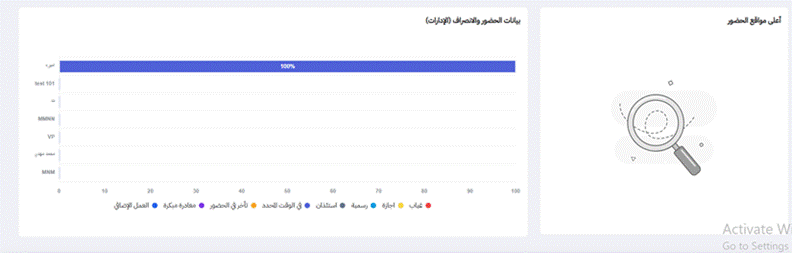
الشكل 4 - مخطط اتجاه الحضور
4. طلبات تسجيل الموظفين
عندما يسجل الموظفون في تطبيق افيلو للجوال، تظهر طلباتهم هنا لمراجعتها واعتمادها قبل منحهم الوصول الى النظام.
المعلومات المتاحة لكل طلب
* الاسم الكامل، اسم المستخدم، والرقم الوظيفي.
* الحالة: بانتظار الموافقة او غير مكتمل.
* الصورة والتسجيل الصوتي للتحقق من الهوية.
* الاجراءات: تحرير، حذف، موافقة، رفض.
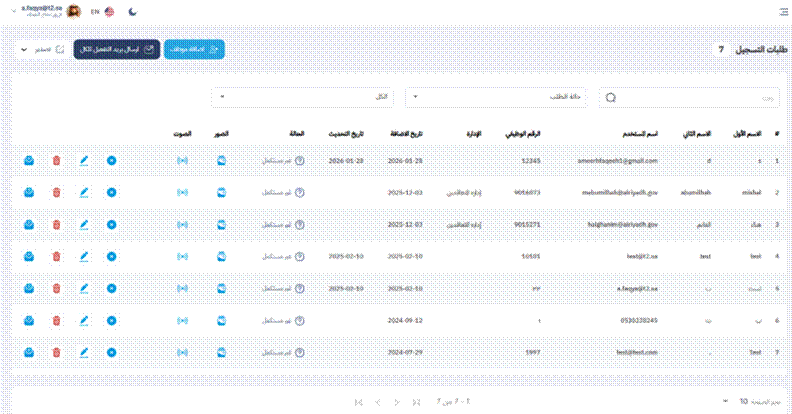
الشكل 5 - قائمة طلبات التسجيل
اعتماد طلب تسجيل
5. انتقل الى طلبات تسجيل الموظفين من الشريط الجانبي.
6. انقر على الطلب لفتحه ومراجعة التفاصيل.
7. تحقق من تطابق الصورة والتسجيل الصوتي مع الموظف.
8. انقر على موافقة لمنح الوصول او رفض لرفض الطلب.
9. للطلبات غير المكتملة: تواصل مع الموظف لاستكمال التسجيل.
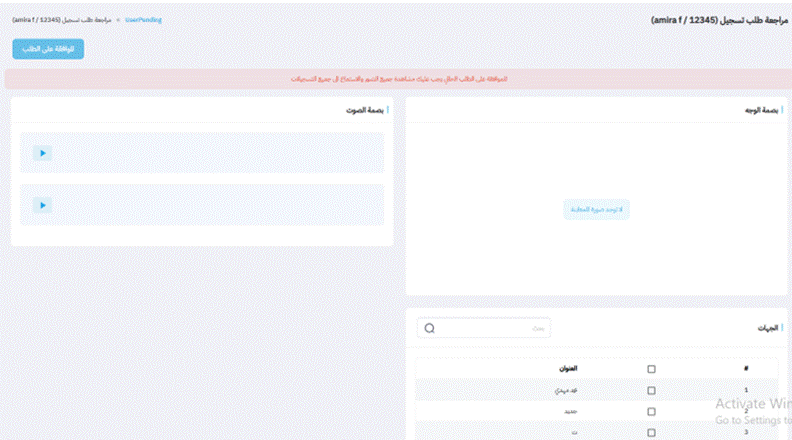
الشكل 6 - مراجعة طلب تسجيل
5. ادارة المواقع
يمكن للمسؤولين تحديد المواقع الفعلية المعتمدة لتسجيل الحضور والانصراف. يستخدم كل موقع احدى طرق التحقق الثلاث لتاكيد تواجد الموظف.
طرق التحقق
1. جهاز البيكون
جهاز بلوتوث مثبت في الموقع، يؤكد حضور الموظف عند اكتشاف هاتفه للاشارة. الانسب للبيئات الداخلية.
2. موقع GPS
يؤكد التواجد باستخدام GPS الهاتف ضمن نطاق جغرافي محدد. الانسب للمواقع الخارجية.
3. بيكون مع GPS
يجمع بين الطريقتين لدقة اعلى. موصى به للبيئات عالية الامان.
الشكل 7 - قائمة المواقع
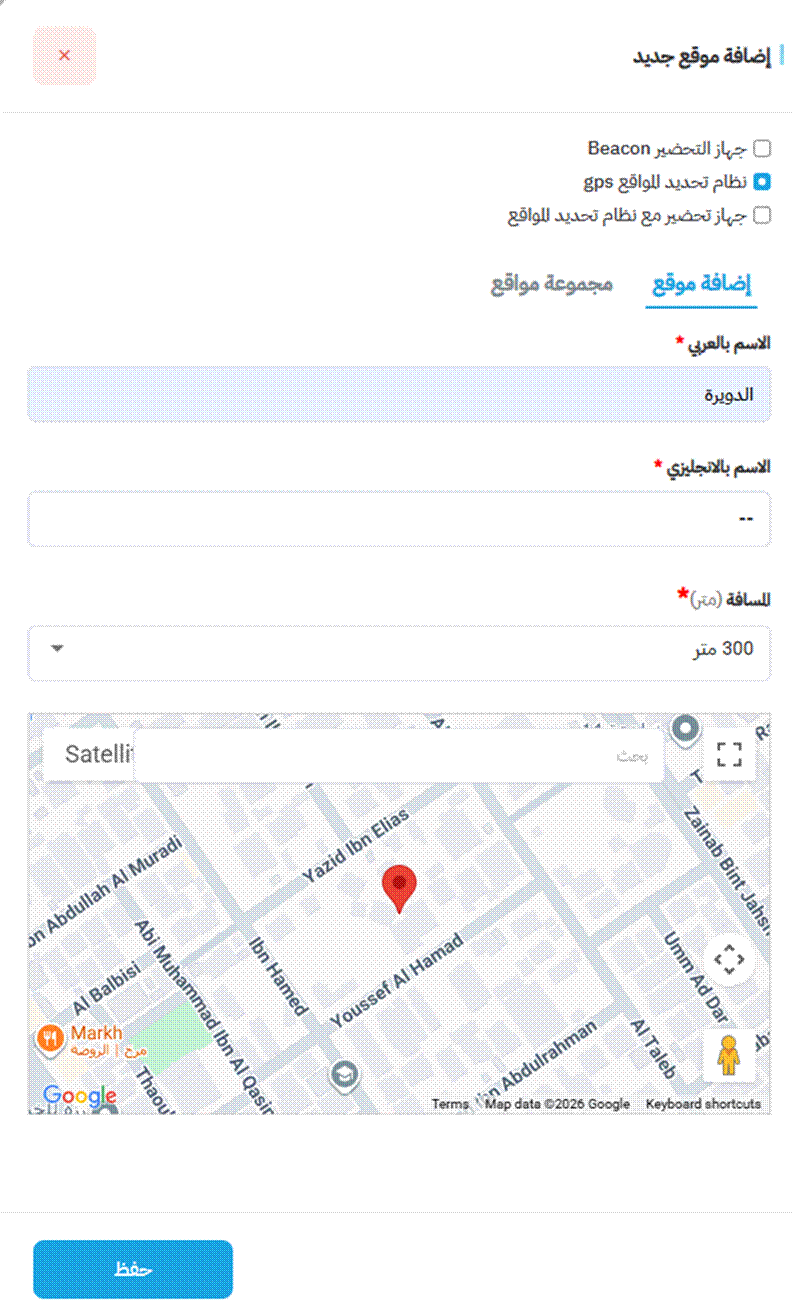
اضافة موقع جديد
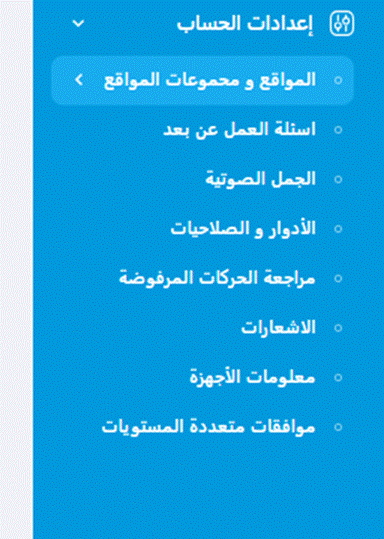
10. انتقل الى المواقع من الشريط الجانبي.
11. انقر على اضافة موقع.
12. ادخل اسم الموقع واختر طريقة التحقق.
13. لـGPS: حدد خط العرض والطول ونطاق الدقة بالامتار.
14. للبيكون: ادخل UUID جهاز البيكون.
15. انقر على حفظ.
الشكل 8 - اضافة موقع جديد
مجموعات المواقع
تتيح تجميع مواقع متعددة في مجموعة واحدة لتسهيل اسناد المناوبات واعداد التقارير لجميع المواقع دفعة واحدة.
6. خطط الدوام واوقات العمل
تحدد خطط الدوام الاوقات المتوقعة لعمل الموظفين. تحتوي كل خطة على مناوبة او اكثر تسند للموظفين بحسب دورهم او قسمهم.
انواع المناوبات
اوقات بدء وانتهاء محددة لكل يوم عمل مجدول. النوع الاكثر شيوعا.: مناوبة ثابتة
يعمل الموظف عددا محددا من الساعات ضمن نافذة زمنية (مثلا الوصول بين 7 و10 صباحا).: مناوبة مرنة
مناوبة مؤقتة او لمرة واحدة لمناسبات خاصة او متطلبات مشاريع.: مناوبة استثنائية
انشاء خطة عمل جديدة
16. انقر على اضافة خطة من شاشة خطط الدوام.
17. ادخل اسم الخطة.
18. اختر الدولة وايام العمل المطبقة.
19. انقر على حفظ.
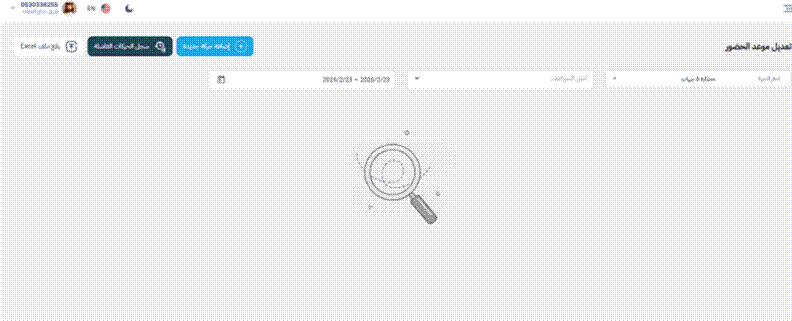
الشكل 9 - تقويم خطة الدوام
اضافة مناوبة الى الخطة
20. افتح الخطة وانقر على اليوم المطلوب في التقويم.
21. اختر نوع المناوبة (ثابتة، مرنة، او استثنائية).
22. حدد اوقات البدء والانتهاء.
23. اضف الموظفين او الجهات لهذه المناوبة.
24. انقر على حفظ.
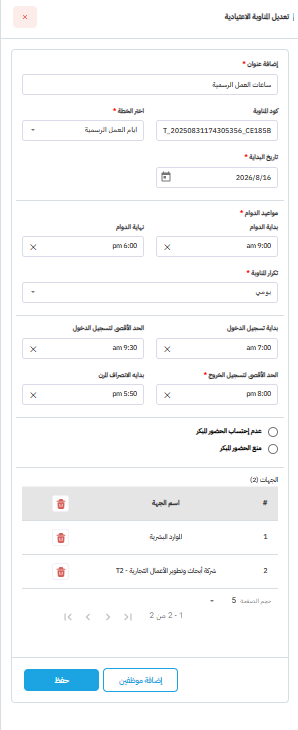
الشكل 10 - اضافة مناوبة واسناد جهات لها
7. تعديل حركات الدوام
عندما يحتوي سجل حضور احد الموظفين على خطا كغياب تسجيل الدخول، يمكن للمسؤولين تصحيح الحركة يدويا.
خطوات تعديل حركة
25. انتقل الى خطط الدوام ثم تعديل حركات الدوام.
26. استخدم مرشحات البحث لتحديد الموظف والتاريخ.
27. انقر على سجل الحركة لفتحه.
28. حدث وقت الدخول او الخروج.
29. ادخل سبب التعديل.
30. انقر على حفظ.
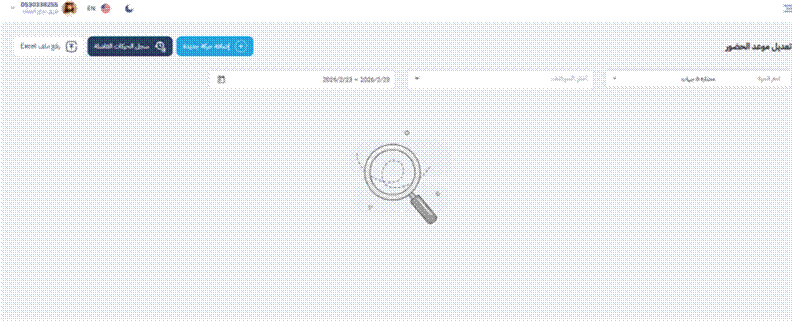
الشكل 11 - تعديل حركات الدوام
جميع التعديلات اليدوية مسجلة في تقرير الحركات المعدلة لضمان سجل تدقيق كامل.
8. الموظفون
شاشة الموظفين هي السجل المركزي لجميع الموظفين. من هنا يمكنك عرض واضافة وتعديل وادارة كل ملف موظف واسناداته في النظام.
حقول ملف الموظف
* المعلومات الشخصية: الاسم الكامل، المسمى الوظيفي، الجنسية، تاريخ الميلاد.
* بيانات الاتصال: رقم الجوال والبريد الالكتروني.
* اعدادات العمل: القسم، خطة الدوام، والموقع المسند.
* اهلية العمل عن بعد والاستثناءات الفردية.
* حالة تسجيل القياسات الحيوية (وجه، صوت، بصمة اصبع).
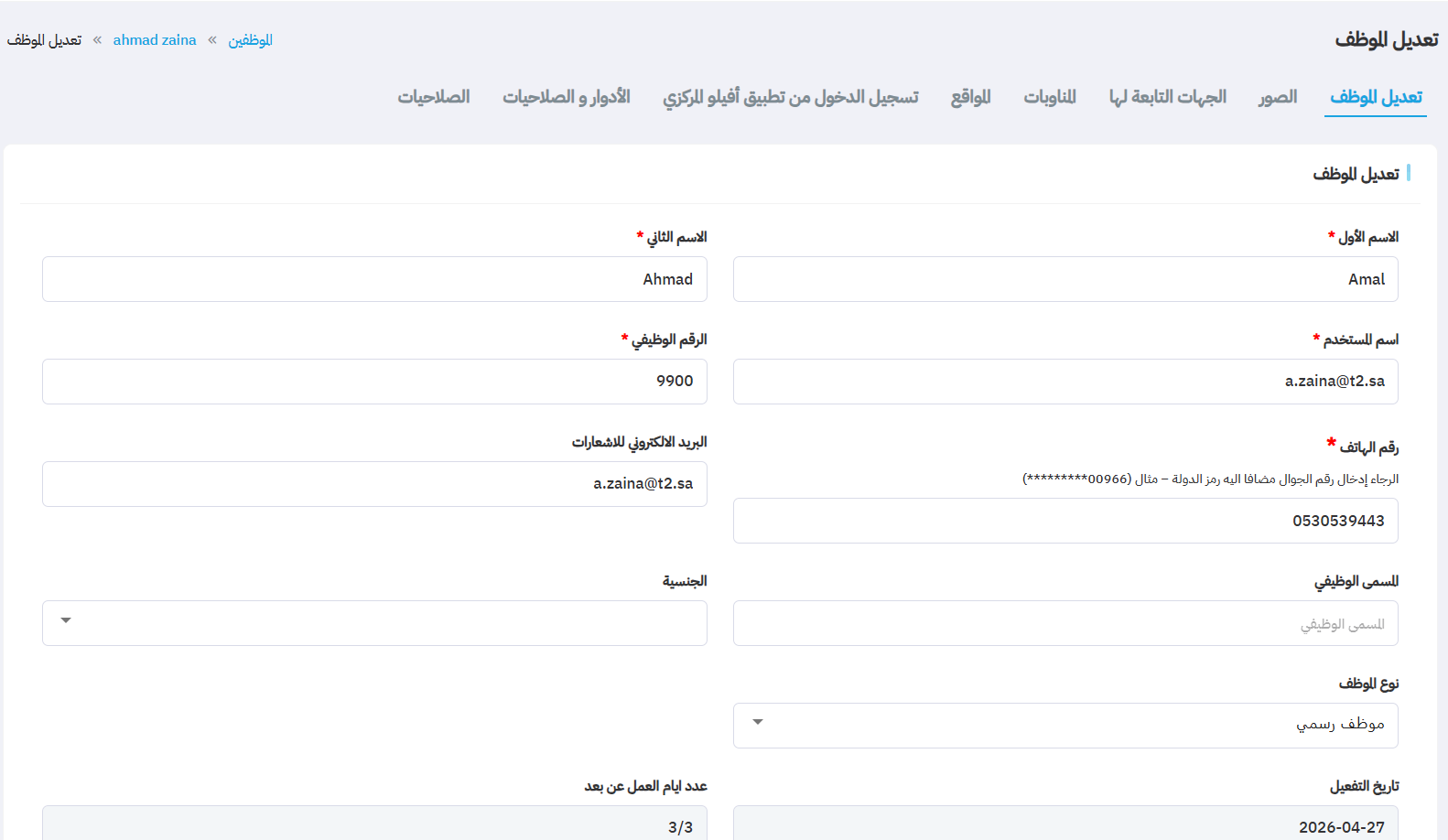
الشكل 12 - قائمة الموظفين
البحث والتصفية والتصدير
* البحث بالاسم او الرقم الوظيفي باستخدام شريط البحث.
* التصفية حسب الحالة (نشط / غير نشط)، القسم، او الدور.
* تصدير القائمة المصفاة الى Excel او PDF.
تعديل سجل موظف
31. ابحث عن الموظف في القائمة.
32. انقر على ايقونة التعديل (قلم) لفتح ملفه.
33. حدث الحقول المطلوبة.
34. انقر على حفظ لتطبيق التغييرات.
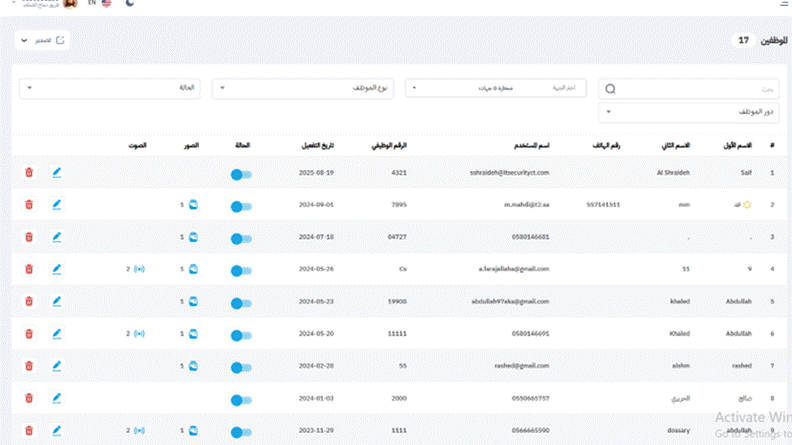
الشكل 13 - تعديل ملف الموظف
9. الجهات
تنظم الجهات قوى العمل في هيكل هرمي منطقي. يسند الموظفون الى اقسام لاغراض ادارة المناوبات واعداد التقارير.
انشاء جهة
35. انتقل الى الهيكل الاداري ثم الجهات.
36. انقر على اضافة جهة.
37. ادخل الاسم بالعربية والانجليزية.
38. اختر الجهة الرئيسية ان كانت جهة فرعية.
39. حدد الحالة (نشطة / غير نشطة).
40. انقر على حفظ.
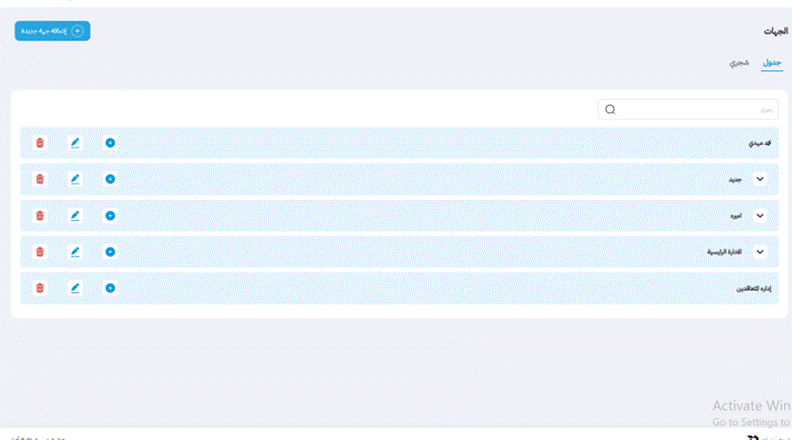
الشكل 14 - قائمة الجهات
تجنب حذف الجهات التي تضم موظفين مسندين اليها. استخدم حالة غير نشطة للحفاظ على البيانات التاريخية.
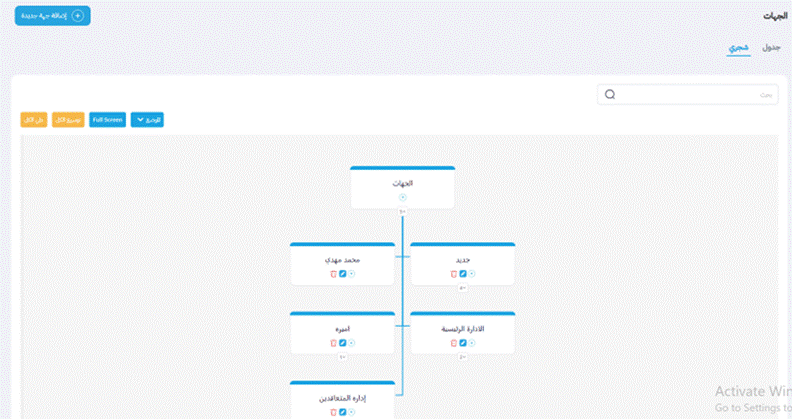
الشكل 15 - اضافة/تعديل جهة
10. التقارير
توفر وحدة التقارير رؤية شاملة على انماط الحضور والغياب والامتثال. يمكن تصدير جميع التقارير الى Excel او PDF.
توليد تقرير
41. انتقل الى التقارير من الشريط الجانبي.
42. اختر نوع التقرير من القائمة.
43. حدد نطاق التاريخ.
44. قم بالتصفية حسب الموظف او القسم او الموقع (اختياري).
45. انقر على توليد / بحث.
46. انقر على تصدير للتنزيل بصيغة Excel او PDF.
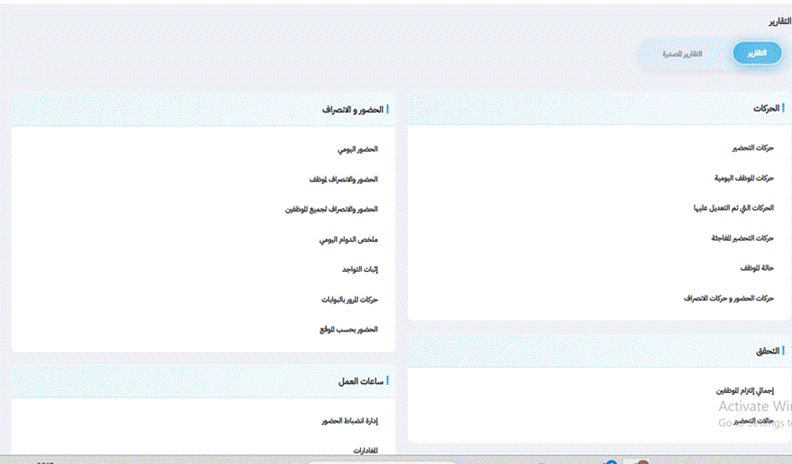
الشكل 16 - شاشة التقارير
تقارير الحضور والانصراف
* حركات التحضير - سجل كامل لجميع عمليات تسجيل الدخول والخروج.
* الحضور اليومي - لقطة الحضور لكل يوم تقويمي.
* اجمالي الالتزام - معدل الالتزام لكل موظف او قسم.
* الحركات اليومية للموظف - تفصيل دقيق لكل موظف لكل يوم.
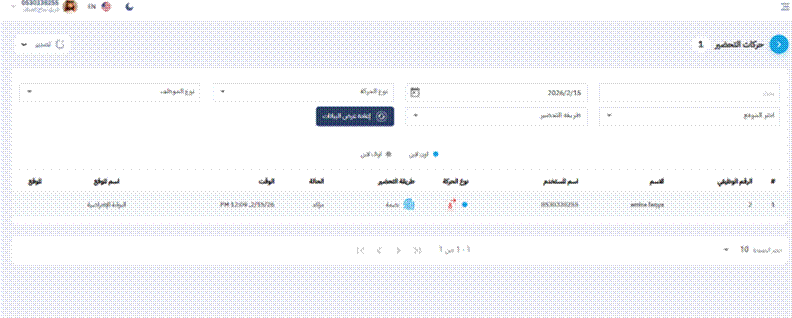
الشكل 17 - نتائج التقرير
تقارير الغياب والتاخير
* ايام الغياب - الموظفون ذوو الغياب غير المبرر في الفترة المحددة.
* الموظفون المتاخرون - الوصول بعد وقت البدء المجدول.
* الخروج المبكر - المغادرة قبل نهاية الدوام.
تقارير خاصة
* الحركات المعدلة - السجلات المعدلة يدويا مع الطوابع الزمنية والاسباب.
* تقرير الاجازات - ملخص جميع طلبات الاجازة المعتمدة.
* التحضير المفاجئ - نتائج جلسات التحقق العشوائي من الحضور.
11. اعدادات الحساب
اعدادات الحساب هي المكان الذي تضبط فيه سلوك النظام: الصلاحيات، الاشعارات، سير عمل الموافقة، وتفاصيل الحساب.
11.1 الادوار والصلاحيات
انشئ ادوارا مخصصة تتحكم في ما يمكن للمستخدمين رؤيته وفعله في البوابة. سندها للمسؤولين والمدراء.
47. انتقل الى الهيكل الاداري ثم الادوار والصلاحيات.
48. انقر على اضافة دور جديد وادخل اسم الدور.
49. حدد الصلاحيات الممنوحة (الحضور، التقارير، الاعدادات، الخ.).
50. انقر على حفظ، ثم اسند الدور عبر ملف الموظف.
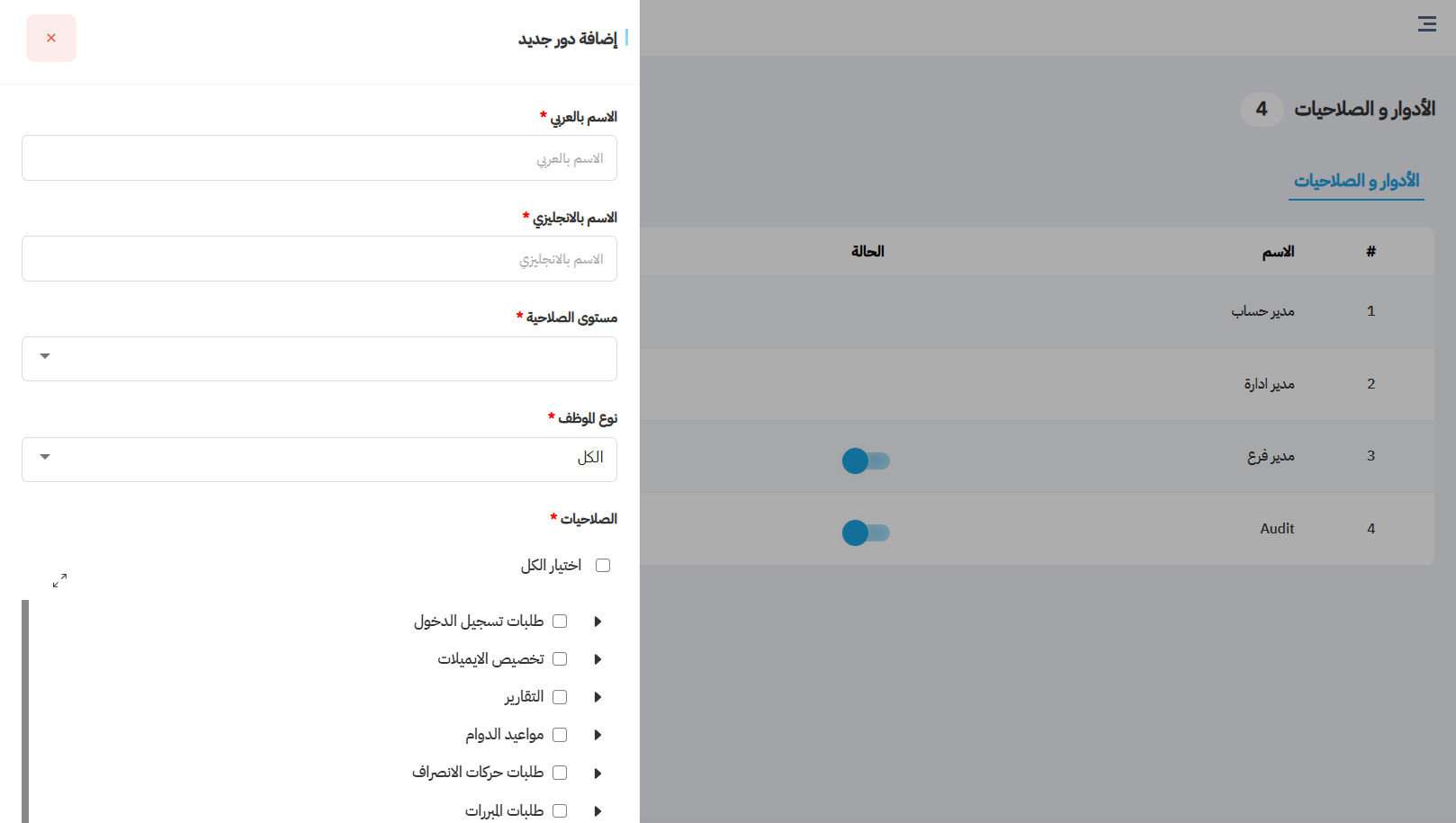
الشكل 18 - الادوار والصلاحيات
اتبع مبدا الحد الادنى من الصلاحيات: امنح كل دور الصلاحيات التي يحتاجها فعلا فقط.
11.2 ادارة الاشعارات
اعد تنبيهات آلية لابقاء المدراء على اطلاع دائم باحداث الحضور المهمة.
* تاكيدات الدخول والخروج.
* اشعارات الغياب والتاخير.
* تنبيهات الخروج المبكر.
* اشعارات مخصصة لكل موظف او قسم.
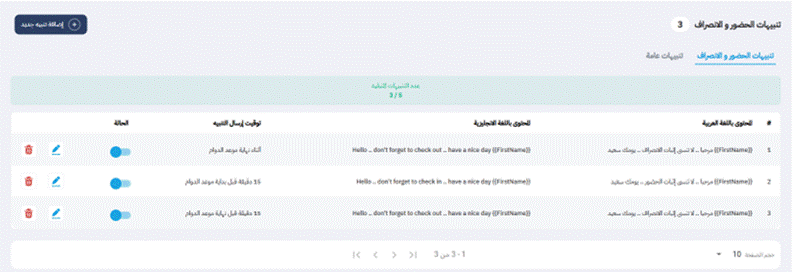
الشكل 19 - اعدادات الاشعارات
11.3 الموافقة متعددة الصلاحيات
تتيح هذه الميزة تهيئة سير عمل موافقة متعدد المستويات لطلبات الحضور والاجازات، مما يضمن مراجعة من اكثر من مستوى اداري قبل الاعتماد النهائي.
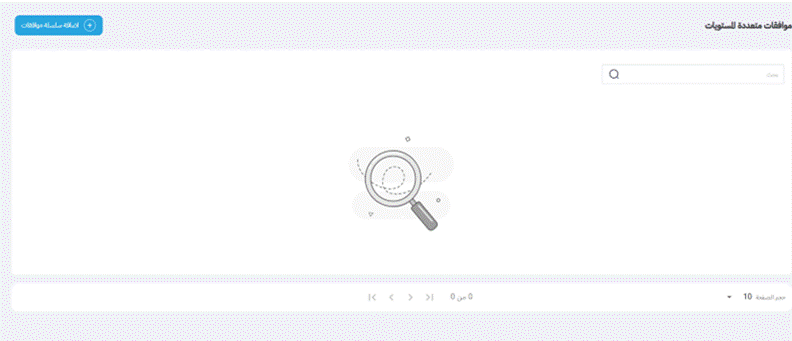
الشكل 20 - الموافقة متعددة الصلاحيات
11.4 مراجعة الحركات المرفوضة
يمكن للمسؤولين مراجعة حركات الحضور التي رفضها النظام او المدراء، والبت فيها باعتمادها او رفضها نهائيا.
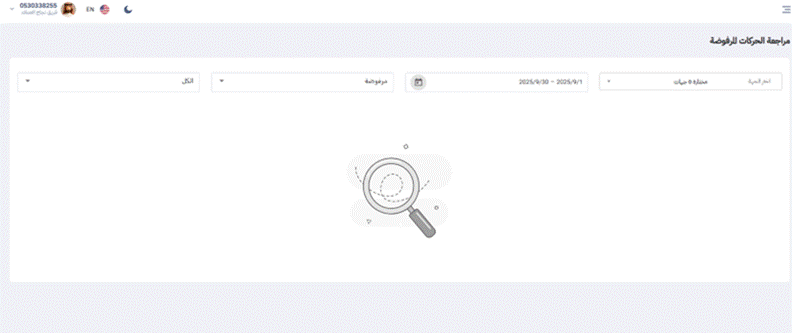
الشكل 21 - مراجعة الحركات المرفوضة
11.5 التحضير المفاجئ
تتيح هذه الميزة للمسؤولين بدء جلسات تحقق عشوائية للتاكد من تواجد الموظفين في مواقعهم الفعلية. تسجل النتائج تلقائيا في تقرير التحضير المفاجئ.
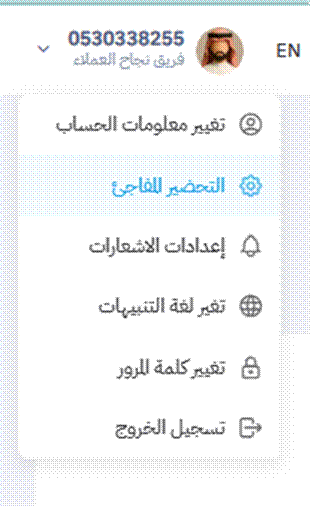
الشكل 22 - التحضير المفاجئ
11.6 معلومات الحساب
حدث اسم المنشاة والشعار وبريد الاتصال وغيرها من التفاصيل على مستوى الحساب.
51. انتقل الى اعدادات الحساب ثم تغيير معلومات الحساب.
52. حدث الحقول المطلوبة.
53. ارفق شعارا جديدا ان لزم الامر.
54. انقر على حفظ.
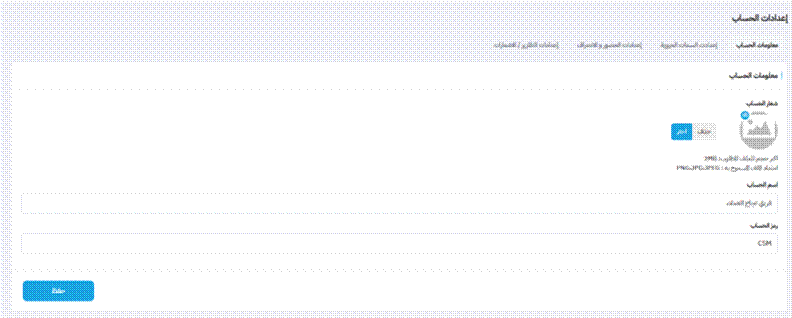
الشكل 23 - معلومات الحساب