
مقدمة

مرحباً بك في دليل مستخدم تطبيق أفيلو بلس.
تم تصميم هذا الدليل لمساعدتك كـموظف على الاستفادة الكاملة من جميع ميزات التطبيق. من خلال أفيلو بلس، يمكنك تسجيل حضورك وانصرافك بسهولة وأمان باستخدام أحدث التقنيات البيومترية مثل بصمة الوجه والصوت، بالإضافة إلى تقديم ومتابعة طلباتك الشخصية مثل الإجازات والأذونات مباشرة من هاتفك.
ينقسم الدليل إلى قسمين رئيسيين:
الإعداد الأولي: يأخذك خطوة بخطوة خلال عملية تحميل التطبيق وتسجيل حسابك لأول مرة.
الاستخدام اليومي: يشرح كيفية استخدام شاشات التطبيق المختلفة في مهامك اليومية.
لنبدأ الآن في استكشاف هذه الميزات بالتفصيل.
الإعداد الأولي وإنشاء الحساب
١. تحميل التطبيق وإنشاء حساب
قم بتحميل تطبيق أفيلو بلس من متجر التطبيقات (App Store لأجهزة iOS أو Google Play لأجهزة Android).
بعد فتح التطبيق لأول مرة، اتبع الخطوات التالية:
أ. اختيار اللغة يمكنك تغيير لغة التطبيق باستخدام زر اللغة الموجود في الزاوية العلوية من الشاشة.
ب. إدخال رمز حساب المنشأة سيتم تزويدك بالرمز من قِبل مسؤول النظام في منشأتك.
بعد إدخال الرمز، اضغط على "التالي".
ستظهر رسالة توضح الحساب الذي تقوم بالتسجيل فيه.
يرجى التحقق من اسم المنشأة قبل المتابعة.
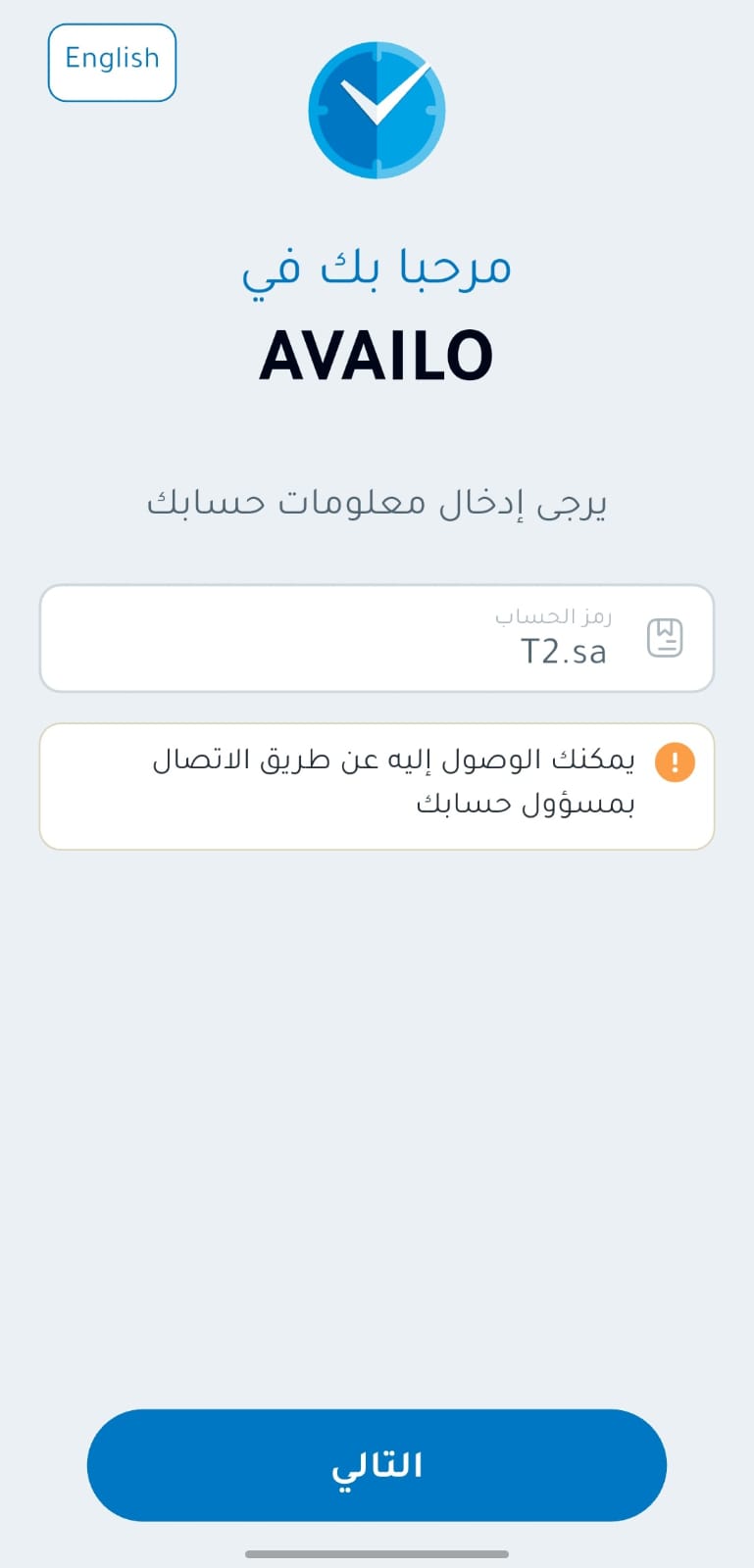
كما هو موضح في الصورة رقم 1
٢. شاشة "تسجيل جديد"
تتيح لك هذه الشاشة إنشاء حساب مستخدم جديد في النظام.
الحقول المطلوبة:
-
الرقم الوظيفي
-
الاسم الأول
-
الاسم الأخير
-
اسم المستخدم: يمكن أن يكون رقم الجوال أو البريد الإلكتروني (ويُستخدم لاحقًا لتسجيل الدخول).
-
كلمة المرور: يقوم المستخدم بتعيينها عند أول تسجيل.
-
لعرض متطلبات كلمة المرور، اضغط على أيقونة علامة الاستفهام بجانب "قوة كلمة المرور".
ملاحظات هامة: بعد إدخال البيانات والضغط على "التالي":إذا ظهرت رسالة: "البيانات المدخلة غير صحيحة" ← يرجى التحقق من رقمك الوظيفي أو اسم المستخدم مع مسؤول النظام.
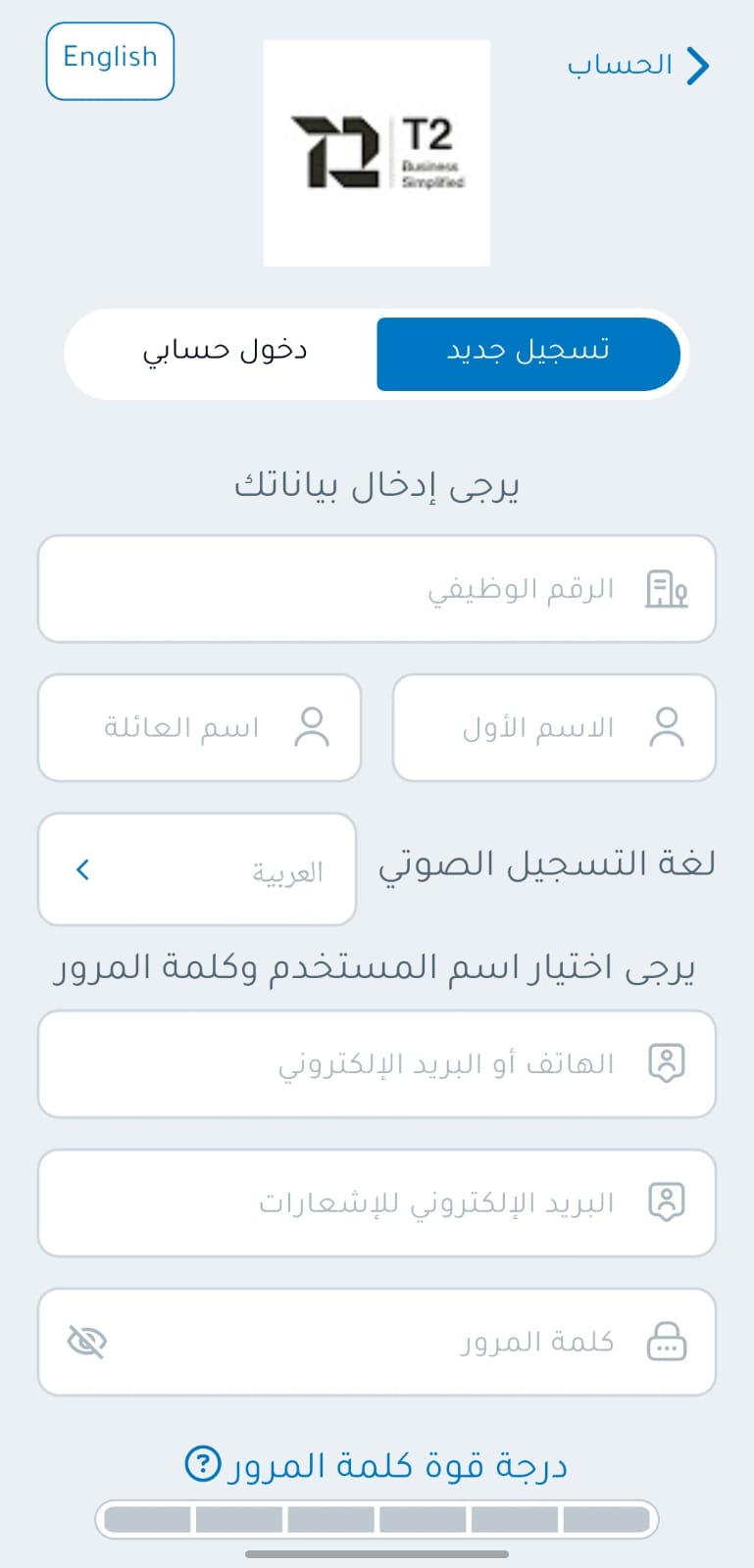
كما هو موضح في الصورة رقم 2
٣. تسجيل البصمات الحيوية
بعد إدخال بيانات صحيحة، ستنتقل إلى مرحلة تسجيل البصمات الحيوية:
أ) تسجيل بصمة الوجه
-
ستظهر شاشة الكاميرا مع زر "التقاط".
-
ضع وجهك داخل الإطار المحدد والتقط الصورة.
-
يتوفر زر "تخطّي" إذا كنت لا ترغب في تسجيل بصمة الوجه (سيتم توجيهك إلى تسجيل بصمة الصوت).
نصائح لنجاح التسجيل: تجنب أي شيء يغطي ملامح الوجه (نظارات داكنة، غطاء كامل، إلخ). اجلس في بيئة ذات إضاءة جيدة. تأكد من أن وجهك بالكامل داخل الإطار.
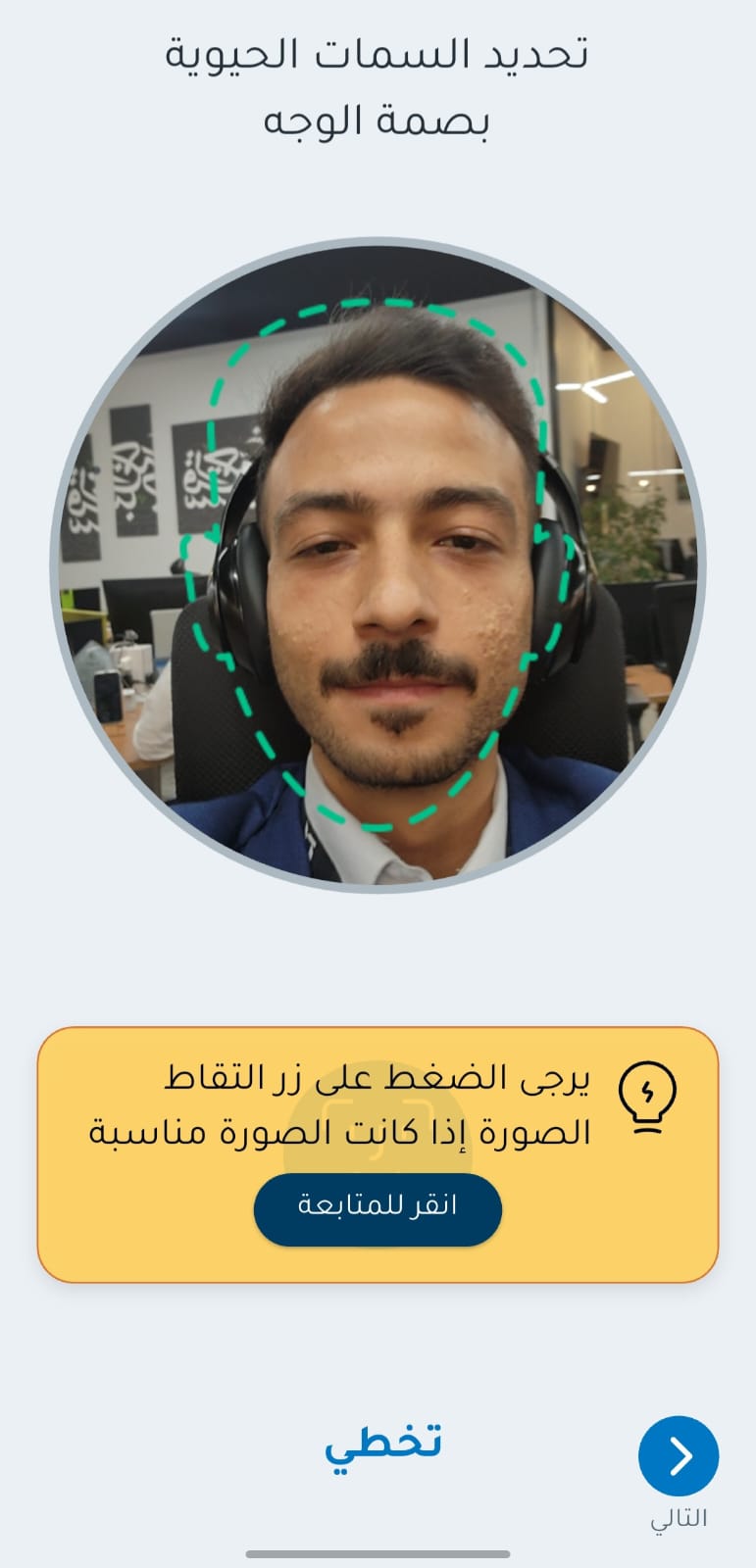
كما هو موضح في الصورة رقم 3
ب) تسجيل بصمة الصوت
-
سترى جُملاً محددة على الشاشة.
-
اضغط على زر "تسجيل" وابدأ بقراءة النص بوضوح.
-
ارفع إصبعك عن الزر لإيقاف التسجيل.
-
يتوفر زر "تخطّي" إذا كنت قد سجلت بصمة الوجه بالفعل.
⚠️ ملاحظة: لا يمكنك تخطي تسجيل بصمة الصوت إذا لم تقم بتسجيل بصمة الوجه.
نصائح لنجاح التسجيل:
اختر مكانًا هادئًا بعيدًا عن الضوضاء.
اقرأ الجملة كاملة بوضوح ودون توقف.
راجع التسجيل قبل إرساله.
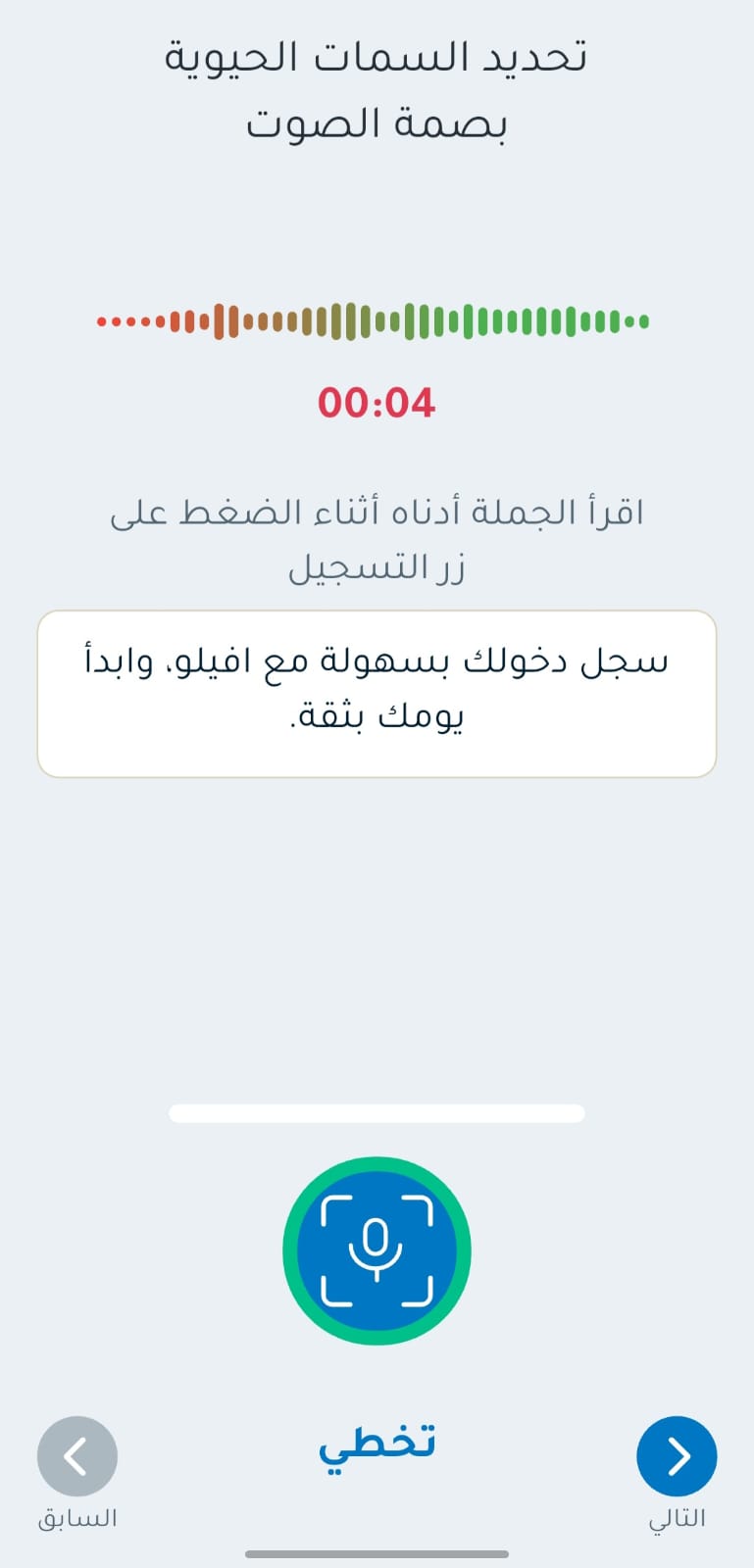
كما هو موضح في الصورة رقم 4
ج) تسجيل بصمة الإصبع
-
بعد إكمال (أو تخطي) بصمة الصوت، يمكنك المتابعة بتسجيل بصمة الإصبع.
-
يستخدم التطبيق قفل الجهاز البيومتري الموجود مسبقًا (بصمة الإصبع / Face ID).
-
اضغط على "تسجيل" وسيقوم النظام بالتحقق من بصمتك:
-
آيفون: Face ID أو Touch ID.
-
أندرويد: بصمة الإصبع أو طرق قفل الجهاز المدعومة.
-
⚠️ ملاحظات:
-
قد لا يظهر خيار بصمة الإصبع إذا لم يكن مفعلًا في جهازك أو غير مسموح به من قِبل النظام.
-
يتوفر زر "تخطّي" إذا كنت لا ترغب في تفعيل تسجيل الدخول بالبصمة.
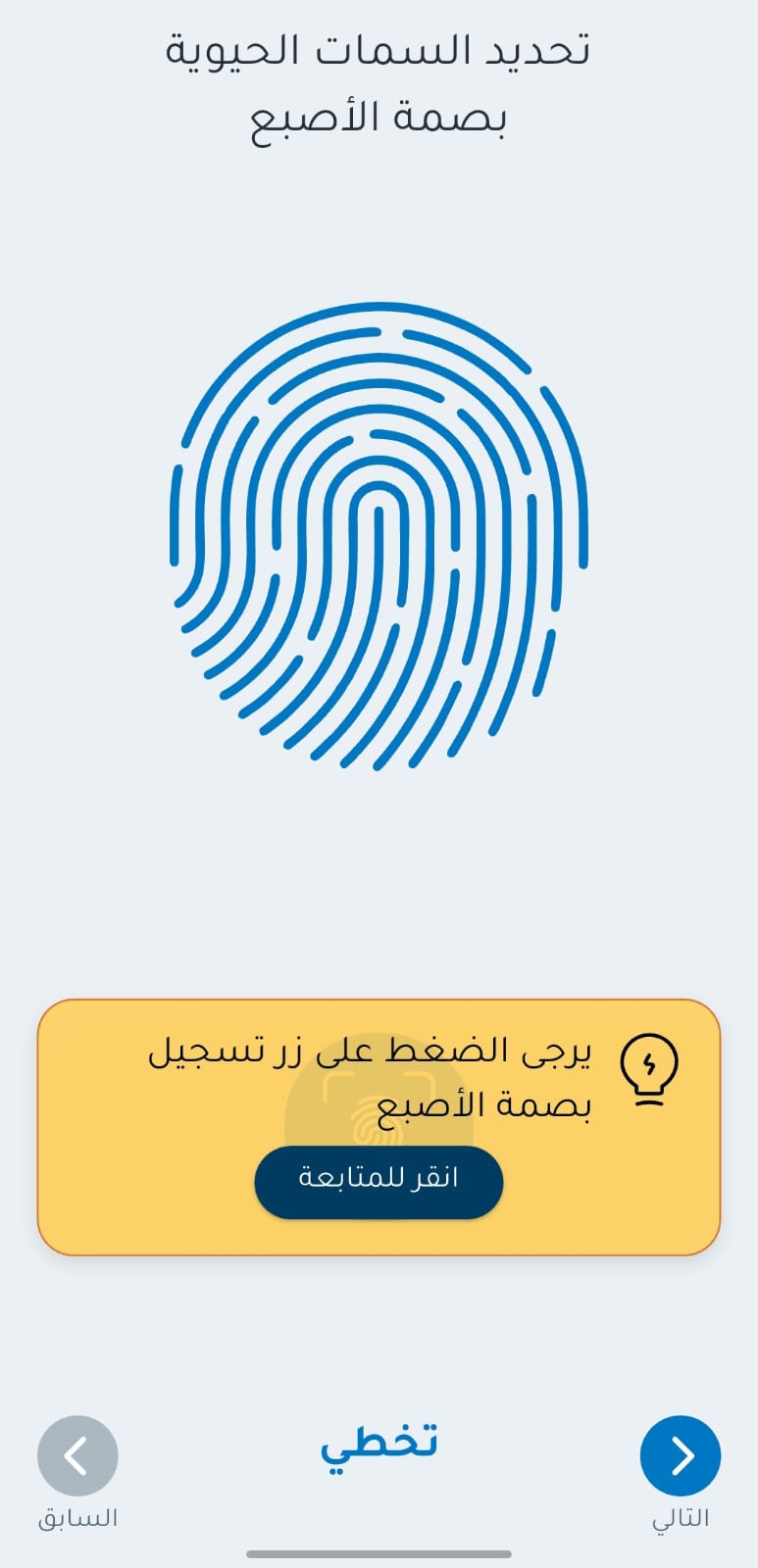
كما هو موضح في الصورة رقم 5
٤. إكمال التسجيل
بعد الانتهاء (أو تخطي) تسجيل البصمات، ستظهر شاشة ملخص توضح ما تم تسجيله (وجه، صوت، بصمة إصبع).
-
اضغط على "إرسال".
-
سيتم إرسال بياناتك إلى مسؤول النظام لتفعيلها كمستخدم جديد.
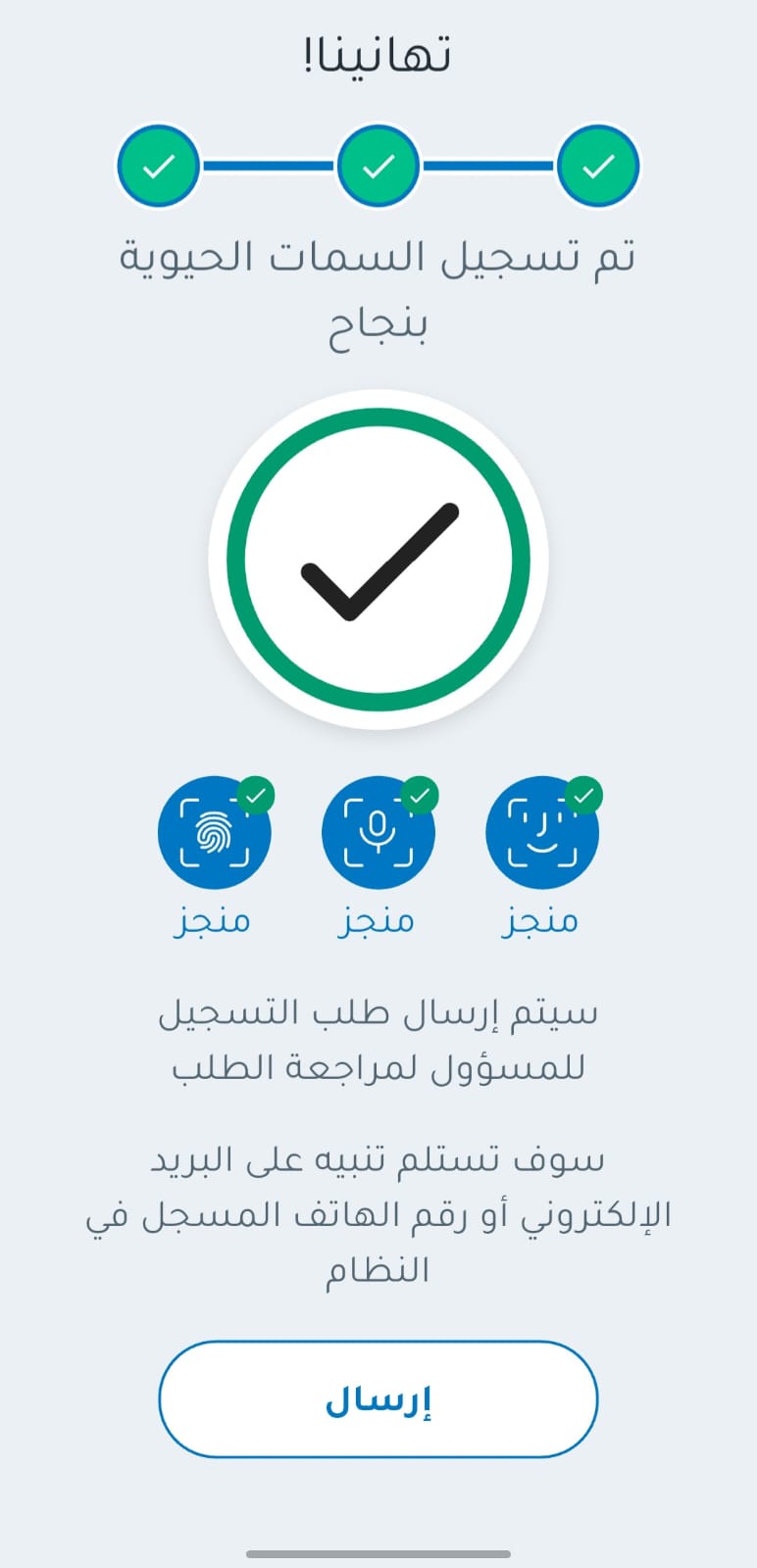
✨ تهانينا! لقد أنشأت حسابك بنجاح في تطبيق أفيلو بلس وأنت الآن جاهز لاستخدام ميزات الحضور والانصراف.
تهانينا على إكمال إعداد حسابك بنجاح!
الآن بعد أن أصبح حسابك نشطًا، حان الوقت لاستكشاف كيفية استخدام تطبيق أفيلو بلس في مهامك اليومية.
١. تسجيل الدخول
بعد إكمال عملية التسجيل وتقديم الطلب لمسؤول النظام، والتحقق من البيانات والموافقة عليها، يمكنك تسجيل الدخول إلى التطبيق وبدء استخدام النظام.
-
في شاشة "تسجيل الدخول"، أدخل اسم المستخدم وكلمة المرور بشكل صحيح.
-
بمجرد إدخال البيانات الصحيحة، سيتم تسجيل دخولك مباشرة إلى حسابك.
![IMG-20250824-WA0013[1].jpg](https://bookstack.availo.app/uploads/images/gallery/2025-08/img-20250824-wa00131.jpg)
كما هو موضح في الشكل (1)
٢. الشاشة الرئيسية
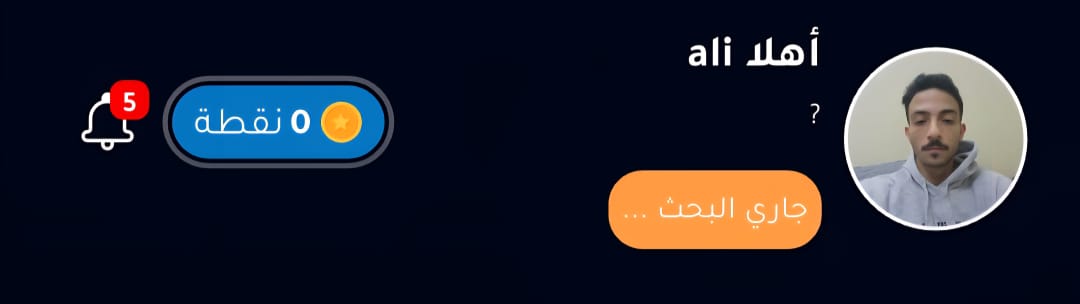
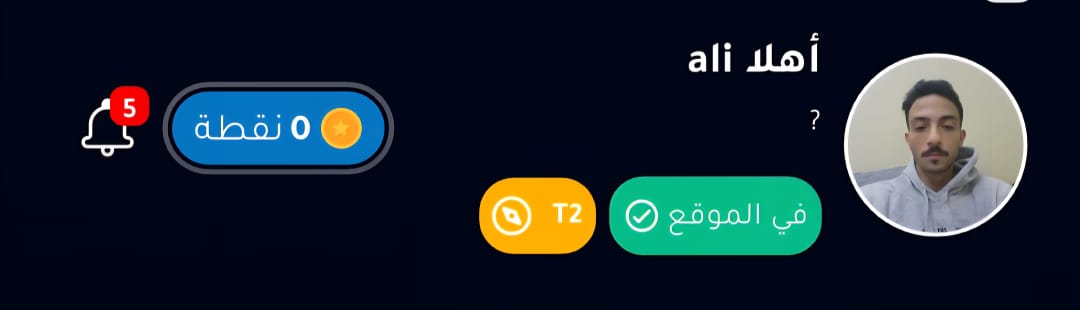
بعد تسجيل الدخول، ستظهر الشاشة الرئيسية التي تحتوي على:
-
معلومات المستخدم (أعلى الشاشة):
-
اسم المستخدم.
-
صورة الملف الشخصي المسجلة.
-
اسم الإدارة.
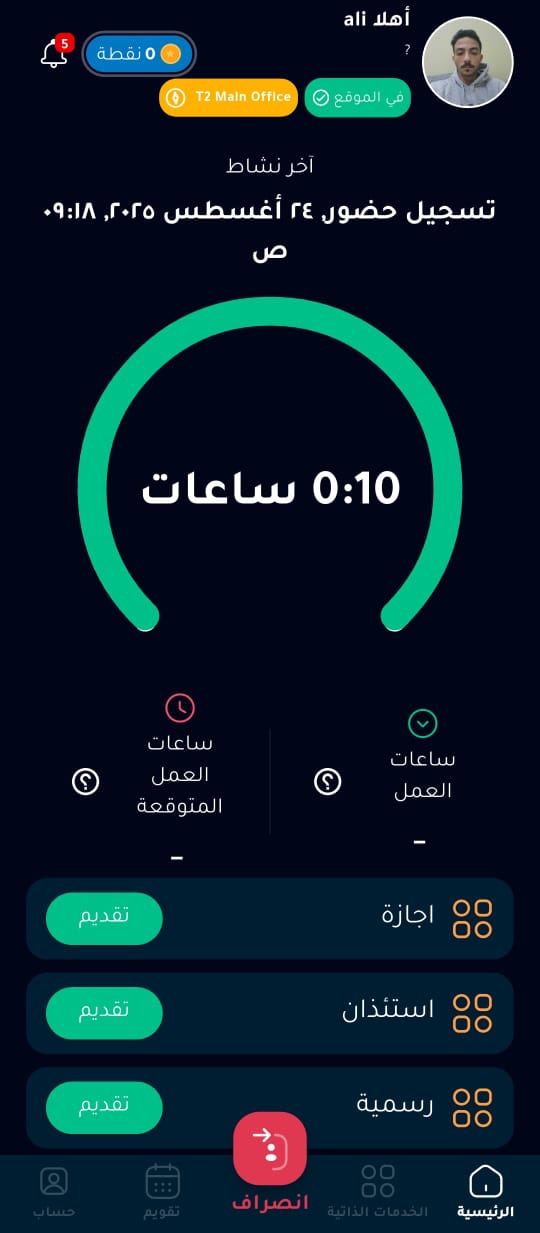
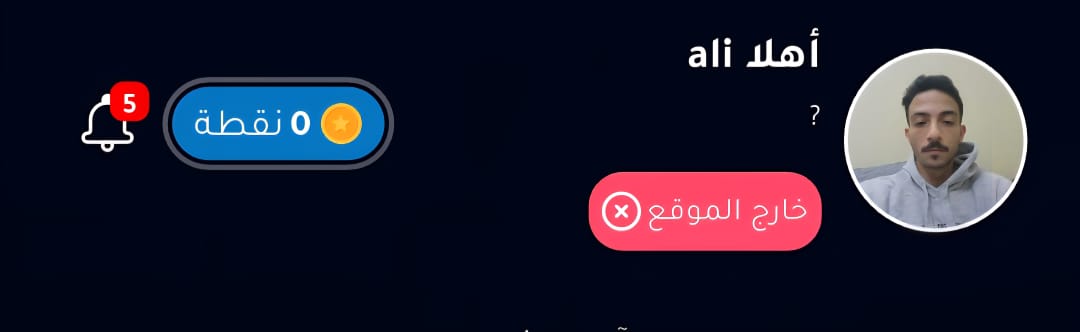
التحقق من الموقع:
-
تظهر باللون الأحمر إذا لم يتم العثور على موقع معتمد.
-
تظهر باللون الأخضر عند اكتشاف الموقع الصحيح، مع عرض اسم الموقع عند الضغط على حقل الموقع.
-
الإشعارات: تعرض جميع تنبيهات النظام.
-
آخر نشاط: يعرض آخر إجراء قمت به (تسجيل حضور أو انصراف) مع التاريخ والوقت.
-
عداد الساعات: يحسب عدد ساعات ودقائق العمل.
-
ساعات العمل:
-
ساعات العمل الفعلية.
-
ساعات المتوقعة (المطلوبة يوميًا).
-
طلبات الإجازة أو الخروج: يمكن تقديمها مباشرة من الشاشة الرئيسية عبر زر "تقديم"، الذي ينقلك إلى شاشة "الخدمات الذاتية".
⚠️ تأكد دائمًا من تفعيل البلوتوث والموقع في إعدادات التطبيق.
٣. شاشة الخدمات الذاتية
تتيح هذه الشاشة للموظف تقديم الطلبات التالية:
-
إجازة: طلب إجازة وتحديد نوعها.
-
إذن: طلب إذن (طارئ أو طبي).
-
الطلبات الرسمية: مثل تكليف، انتداب، أو تدريب.
-
طلب خروج جديد:
-
خروج ليوم كامل: اختر التاريخ فقط دون تحديد وقت.
-
خروج جزئي: اختر التاريخ وحدد الوقت بدقة؛ سيتم احتساب المدة فقط.
-
طلب انصراف: اختر الوقت والتاريخ مع امكانيه اضافه ملاحظات او مرفقات وارسالها لمدير الحساب.
-
طلب حضور: اختر الوقت وتاريخ اليوم لرفع حركه حضور.
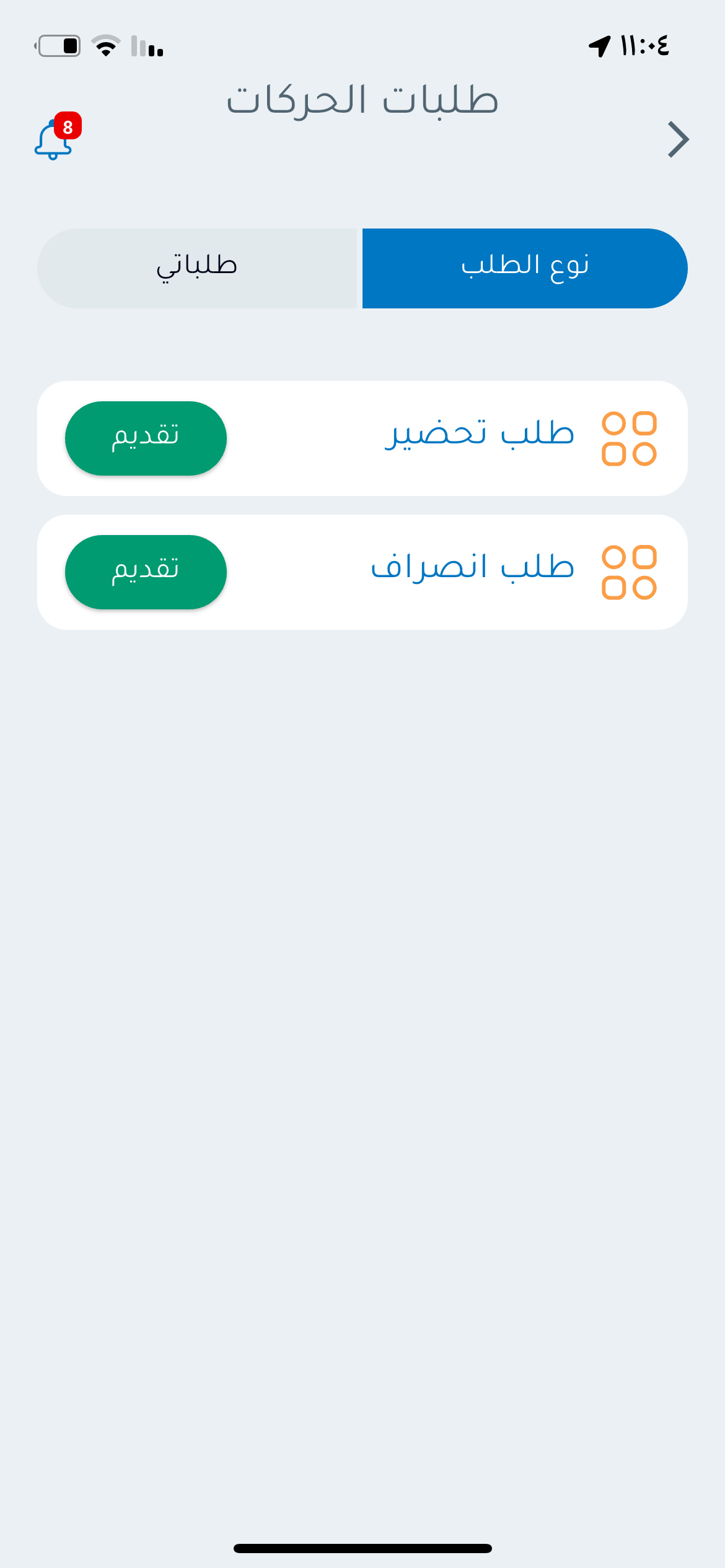
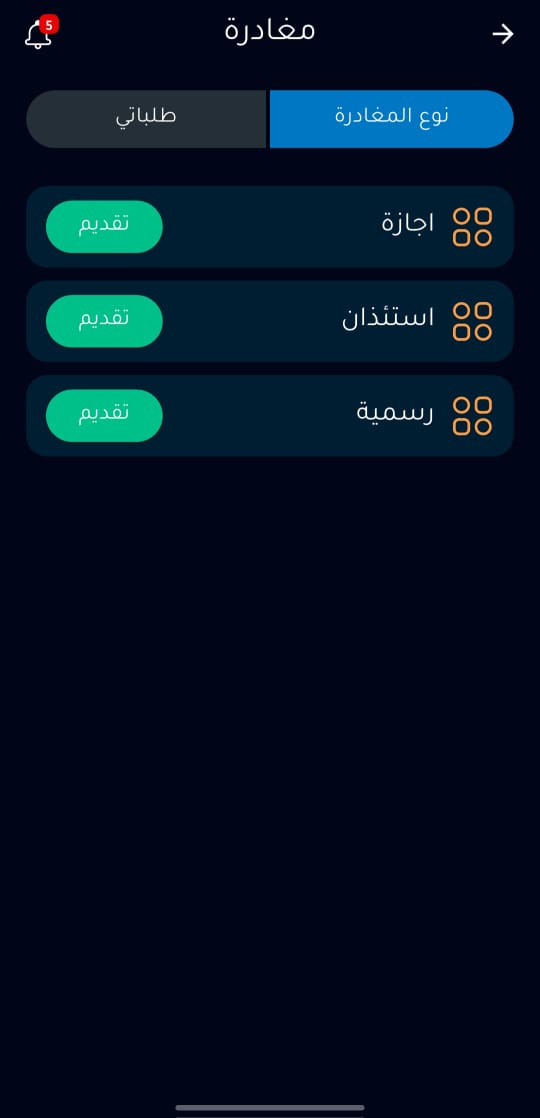
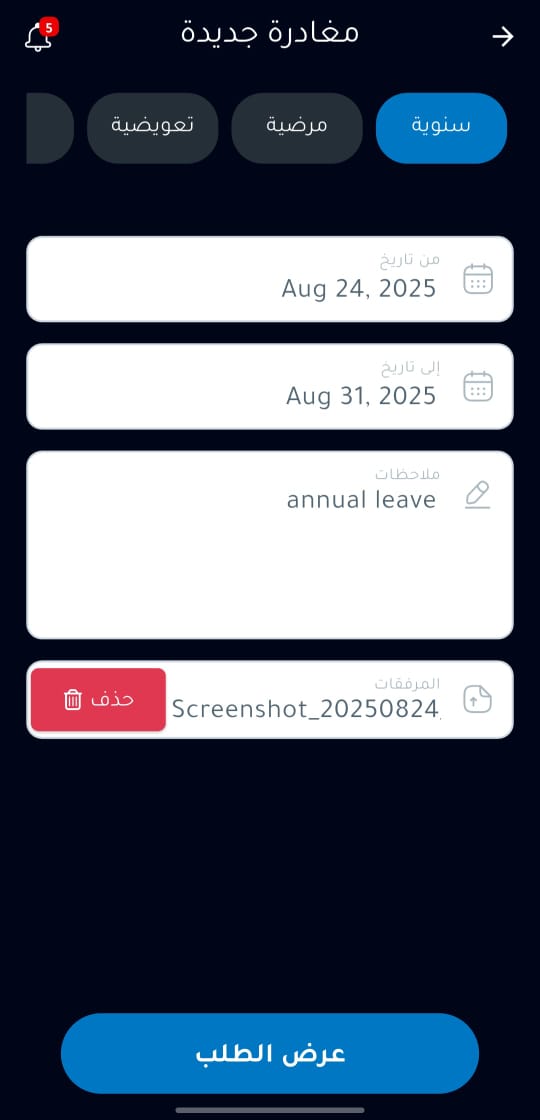
بعد إدخال التفاصيل المطلوبة:
-
اضغط على "معاينة الطلب" للمراجعة.
-
اضغط على "إرسال" لإرسال الطلب إلى المدير المسؤول.
-
سيتم إرسال إشعارات بالموافقة أو الرفض.
-
تظهر حالة الطلب دائمًا في شاشة "طلبات الخروج".
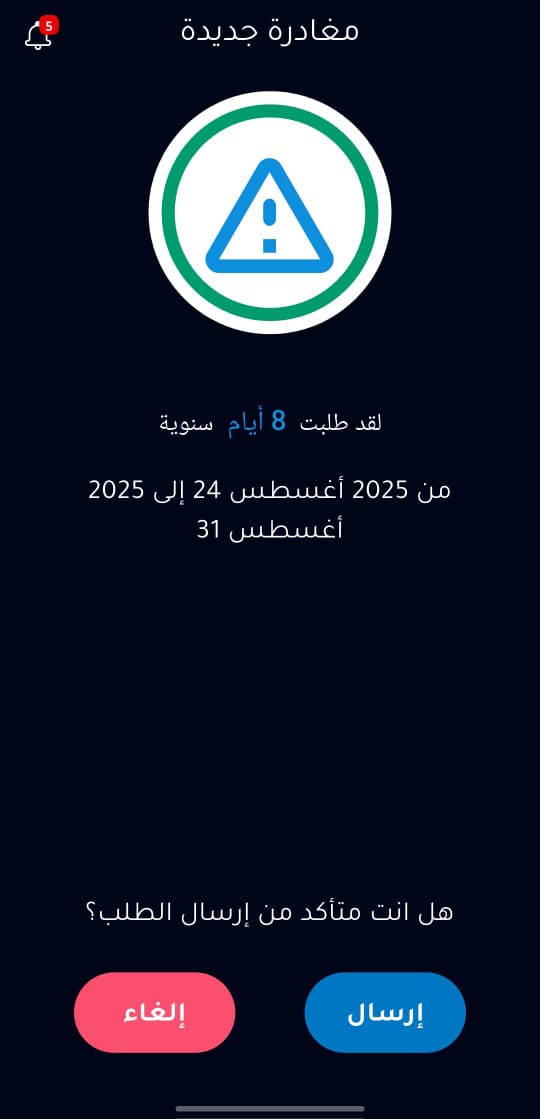
📷 كما هو موضح في الشكل (3)
٤. شاشة التقويم
من خلال هذه الشاشة، يمكنك عرض تفاصيل الحضور والانصراف بطريقة منظمة:
-
طرق العرض المتاحة: يومي – أسبوعي – شهري.
-
الضغط على أي يوم يعرض تفاصيل الحضور والانصراف لذلك التاريخ.
-
تُعرض البيانات في جدول يشمل: التاريخ، الوقت، والإجراء (حضور/انصراف).
-
الرموز:
-
🔵 دائرة خضراء = تسجيل حضور.
-
🔴 دائرة حمراء = تسجيل انصراف.
تصدير تقرير الحضور والغياب: تصدير تقرير الحضور والغياب لشهر محدد مباشرة من عرض التقويم الشهري
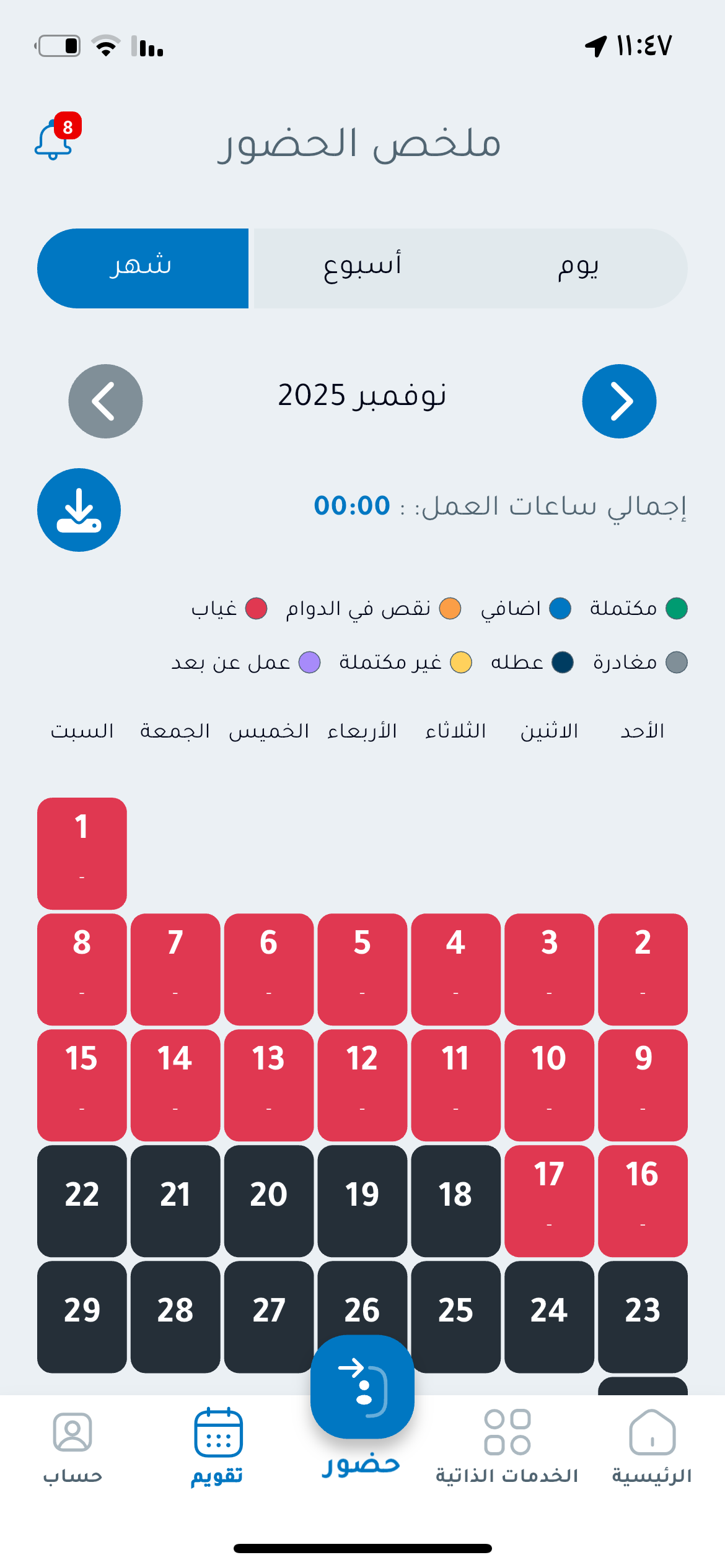
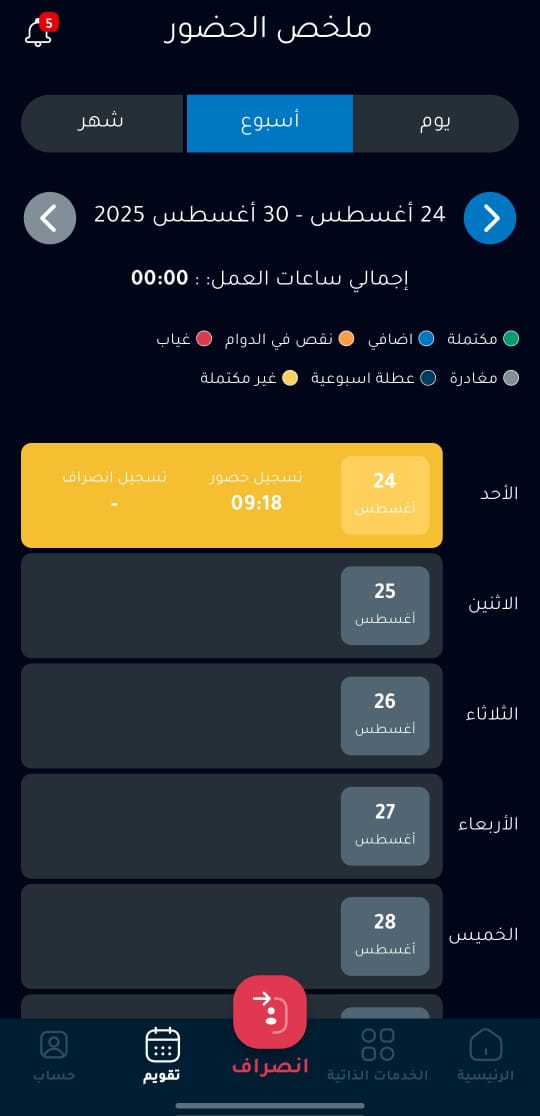
📷 كما هو موضح في الشكل (4)
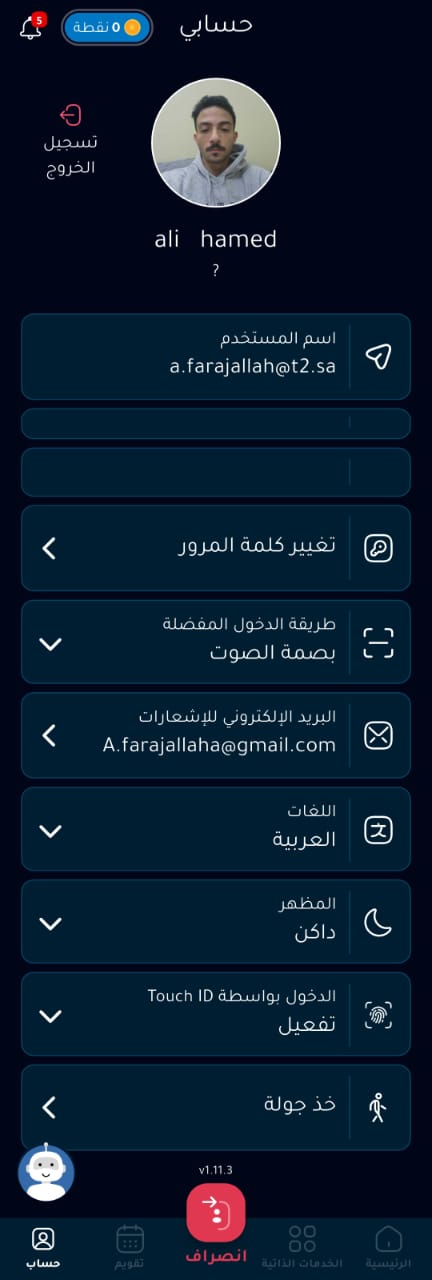
٥. حسابي (الإعدادات)
يمكن الوصول إليها بالضغط على زر "حسابي" في الجانب الأيسر من الشاشة. الخيارات المتاحة:
-
عرض اسم المستخدم.
-
تغيير كلمة المرور.
-
طلب تسجيل خروج للأيام التي لم يتم تسجيل مغادرة فيها.
-
تقديم مبررات عند تجاوز ساعات التأخير المسموح بها.
-
إضافة بريد إلكتروني للإشعارات (يستخدم أيضًا لاستعادة كلمة المرور).
-
تفعيل بصمة الإصبع أو التعرف على الوجه إذا لم يتم تفعيلها أثناء التسجيل.
-
اختيار اللغة (عربية أو إنجليزية).
-
تغيير المظهر (فاتح/داكن).
-
جولة تعريفية: يقوم التطبيق بشرح جميع الميزات.
٦. شاشة الحضور والانصراف
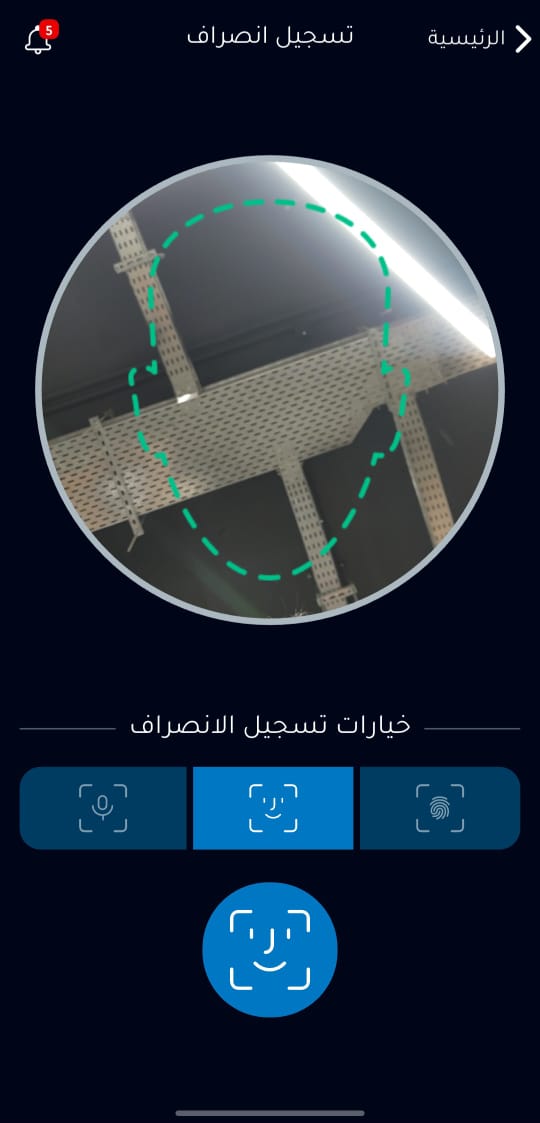
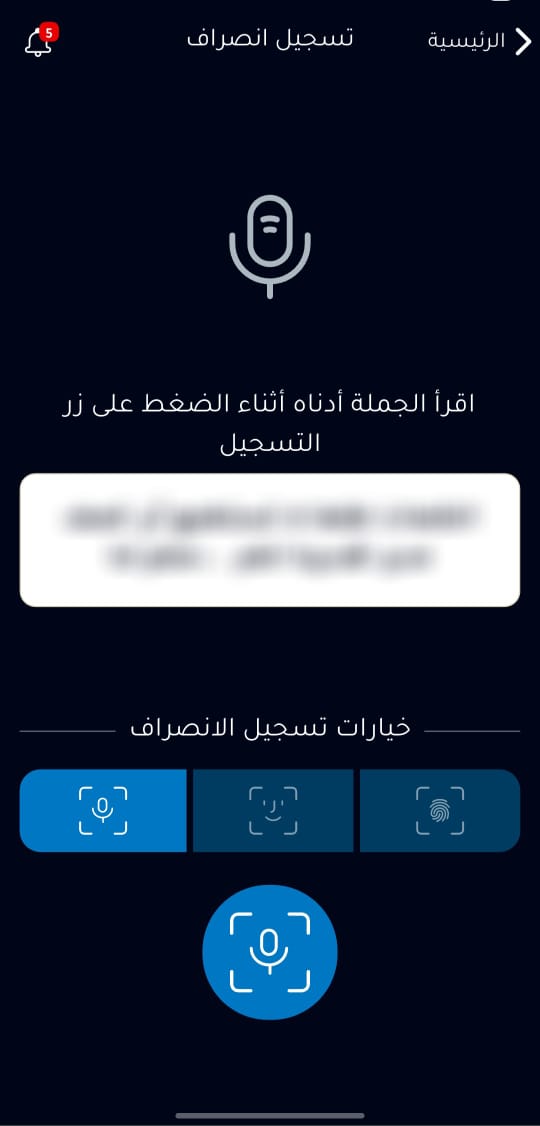
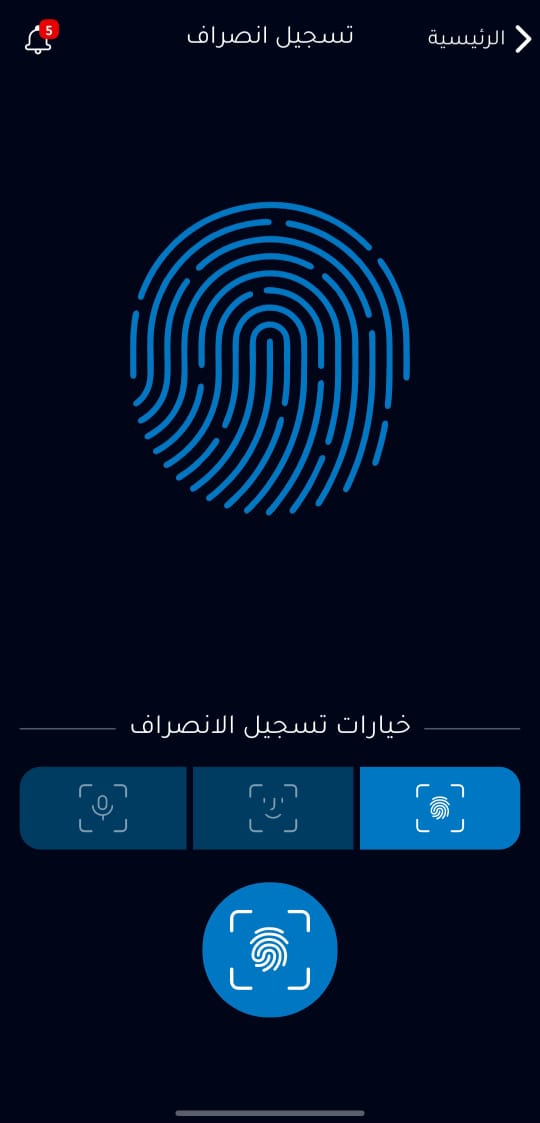
هذه هي الشاشة المركزية المستخدمة لتسجيل الحضور أو الانصراف. عند الضغط على الزر، يتم توجيهك إلى شاشة البصمة الحيوية مع خيارات متعددة حسب ما هو مفعل في حسابك:
أ) التعرف على الوجه:
-
تأكد من وجود إضاءة جيدة.
-
تجنب الضوء المباشر على الوجه أو الخلفية.
-
حافظ على الكاميرا في مستوى الوجه.
-
ضع وجهك داخل الإطار المعروض.
ب) التعرف على الصوت:
-
اختر مكانًا هادئًا.
-
اقرأ العبارة بعناية قبل البدء.
-
اضغط على زر التسجيل وتحدث بوضوح.
-
ارفع إصبعك بعد الانتهاء من العبارة.
ج) التعرف على بصمة الإصبع:
-
اضغط على الدائرة الزرقاء أسفل الشاشة حتى يتم قبول البصمة.
الفصل السادس: نظام الكيوسك (KIOSK)
يدعم تطبيق أفيلو بلس وضع الكيوسك للأجهزة اللوحية المشتركة، مما يتيح لعدة موظفين استخدام جهاز واحد لتسجيل الحضور والانصراف.
١. ما هو وضع الكيوسك؟
وضع الكيوسك هو تكوين خاص يحول الجهاز اللوحي إلى محطة تسجيل حضور مشتركة. يتم وضع الجهاز في موقع ثابت (مثل مدخل المبنى) ويمكن لجميع الموظفين استخدامه لتسجيل الدخول والخروج باستخدام البصمات الحيوية.
٢. المتطلبات
- جهاز لوحي (Android أو iPad) بشاشة لا تقل عن ١٠ بوصات
- اتصال إنترنت مستقر (Wi-Fi أو Ethernet)
- حامل أو قاعدة تثبيت للجهاز اللوحي
- كاميرا أمامية تعمل بشكل سليم (للتعرف على الوجه)
- ميكروفون يعمل (للتعرف على الصوت)
- خدمات الموقع مفعّلة
٣. إعداد وضع الكيوسك
- قم بتثبيت تطبيق أفيلو بلس على الجهاز اللوحي
- سجّل الدخول بحساب المسؤول
- انتقل إلى الإعدادات ← وضع الكيوسك
- قم بتفعيل وضع الكيوسك
- حدد الموقع الجغرافي للجهاز
- اختر طرق التحقق المسموح بها (وجه / صوت / بصمة)
- احفظ الإعدادات
٤. استخدام الكيوسك
- يعرض الجهاز شاشة ترحيبية مع خيارات التحقق
- يختار الموظف طريقة التحقق المفضلة
- يتم التعرف على الموظف تلقائياً وتسجيل الحضور/الانصراف
- تظهر رسالة تأكيد على الشاشة
- يعود الجهاز إلى شاشة الترحيب للموظف التالي
ملاحظة: يجب على المسؤول التأكد من أن جميع الموظفين قد سجلوا بصماتهم الحيوية قبل استخدام نظام الكيوسك.
٥. إدارة الكيوسك
- السجلات: يمكن للمسؤول مراجعة جميع سجلات التسجيل من لوحة التحكم
- التقارير: تقارير يومية وأسبوعية وشهرية عن استخدام الكيوسك
- التنبيهات: إشعارات تلقائية في حالة عدم اتصال الجهاز أو حدوث أخطاء
- التحديثات: يتم تحديث التطبيق تلقائياً دون الحاجة لإعادة التكوين
الفصل السابع: نظام النقاط
يُعد نظام النقاط ميزة جديدة في الإصدار ٢.٢.١ من أفيلو بلس، وهو مصمم لتعزيز الالتزام والانضباط الوظيفي من خلال مكافأة الموظفين على حضورهم المنتظم وأدائهم المتميز.
١. كيف يعمل نظام النقاط؟
يحصل كل موظف على نقاط بناءً على سلوكه الوظيفي اليومي. يتم احتساب النقاط تلقائياً بواسطة النظام وفقاً لقواعد محددة مسبقاً من قبل إدارة الموارد البشرية.
٢. طرق كسب النقاط
- الحضور في الوقت: +١٠ نقاط عند تسجيل الحضور في الوقت المحدد
- الحضور المبكر: +٥ نقاط إضافية عند الحضور قبل الموعد بـ ١٥ دقيقة
- أسبوع كامل بدون غياب: +٢٥ نقطة مكافأة أسبوعية
- شهر كامل بدون تأخير: +١٠٠ نقطة مكافأة شهرية
- تقديم طلبات مبكرة: +٣ نقاط عند تقديم طلبات الإجازة قبل ٤٨ ساعة
٣. خصم النقاط
- التأخير: -٥ نقاط لكل تأخير
- المغادرة المبكرة: -٥ نقاط لكل مغادرة مبكرة بدون إذن
- الغياب بدون إذن: -٢٠ نقطة لكل يوم غياب غير مبرر
- نسيان التسجيل: -٣ نقاط عند نسيان تسجيل الحضور أو الانصراف
٤. عرض النقاط
- افتح التطبيق وانتقل إلى الشاشة الرئيسية
- ستجد رصيد نقاطك الحالي معروضاً في أعلى الشاشة
- اضغط على رصيد النقاط لعرض التفاصيل والسجل الكامل
- يمكنك تصفية السجل حسب الفترة الزمنية (يومي / أسبوعي / شهري)
٥. لوحة المتصدرين
تعرض لوحة المتصدرين ترتيب الموظفين حسب عدد النقاط المكتسبة. يمكن للمسؤول تفعيل أو تعطيل هذه الميزة. تتوفر ثلاثة أنواع من التصنيفات:
- التصنيف اليومي: أفضل الموظفين أداءً في اليوم الحالي
- التصنيف الأسبوعي: أفضل أداء خلال الأسبوع
- التصنيف الشهري: الترتيب العام للشهر
نصيحة: حافظ على حضورك المنتظم وتسجيلك في الوقت لتحقق أعلى مرتبة في لوحة المتصدرين وتحصل على تقدير إدارتك.
٦. المكافآت والحوافز
يمكن لإدارة الموارد البشرية ربط نظام النقاط بنظام المكافآت والحوافز. تشمل الخيارات المتاحة:
- شهادات تقدير رقمية
- مكافآت مالية مرتبطة بعتبات نقاط محددة
- أيام إجازة إضافية
- امتيازات خاصة (مثل مواقف سيارات مميزة)
الفصل الثامن: مساحة المسؤول (Admin Space)
مساحة المسؤول هي ميزة جديدة في الإصدار ٢.٢.١ توفر للمديرين والمسؤولين أدوات متقدمة لإدارة فرقهم ومتابعة الأداء مباشرة من التطبيق.
١. الوصول إلى مساحة المسؤول
- تظهر أيقونة "مساحة المسؤول" في شريط التنقل السفلي للمستخدمين المخولين فقط
- يتم تحديد الصلاحيات من قبل مسؤول النظام عبر لوحة التحكم الإدارية
- يمكن للمسؤول العام أو مدير القسم الوصول إلى هذه المساحة
٢. لوحة المعلومات
تعرض لوحة المعلومات نظرة عامة شاملة تتضمن:
- إحصائيات اليوم: عدد الحاضرين والغائبين والمتأخرين
- الطلبات المعلقة: عدد الطلبات التي تنتظر الموافقة
- رسم بياني: نسبة الحضور خلال الأسبوع/الشهر الحالي
- التنبيهات: إشعارات مهمة تتطلب اهتمام المسؤول
٣. إدارة الموظفين
- عرض قائمة الموظفين مع حالة الحضور الحالية
- البحث عن موظف محدد بالاسم أو الرقم الوظيفي
- عرض تفاصيل حضور أي موظف
- تصدير تقارير الحضور بصيغة Excel أو PDF
٤. الموافقة على الطلبات
- استعراض جميع طلبات الموظفين (إجازات، أذونات، مهام رسمية)
- الموافقة أو الرفض مع إمكانية إضافة ملاحظات
- تفويض الصلاحيات لموظف آخر أثناء الغياب
- عرض سجل جميع القرارات السابقة
٥. التقارير والتحليلات
توفر مساحة المسؤول تقارير تحليلية شاملة:
- تقرير الحضور اليومي: ملخص يومي لجميع الموظفين
- تقرير التأخيرات: قائمة بجميع حالات التأخير مع الأسباب
- تقرير الغياب: إحصائيات الغياب حسب القسم أو الموظف
- تقرير الإجازات: أرصدة الإجازات واستخدامها
- تقرير النقاط: ترتيب الموظفين حسب النقاط المكتسبة
ملاحظة: تختلف التقارير المتاحة حسب مستوى صلاحيات المسؤول. يمكن لمسؤول النظام تخصيص التقارير المتاحة لكل مستوى إداري.
الفصل التاسع: دليل المسؤول
هذا الفصل مخصص لمسؤولي النظام ومديري الموارد البشرية الذين يديرون إعدادات تطبيق أفيلو بلس على مستوى المؤسسة.
١. لوحة التحكم الإدارية (Dashboard)
تتوفر لوحة التحكم الإدارية عبر الويب على الرابط المخصص لمؤسستكم. توفر اللوحة الأدوات التالية:
- إدارة المستخدمين: إضافة وتعديل وتعطيل حسابات الموظفين
- إدارة الأقسام: إنشاء الهيكل التنظيمي وتعيين المديرين
- إعدادات الحضور: تحديد أوقات العمل والسياسات
- إعدادات المواقع: تحديد المواقع الجغرافية المسموح بها للتسجيل
- إدارة البصمات: إعادة تعيين أو حذف بصمات الموظفين
٢. إعداد سياسات الحضور
- أوقات العمل: تحديد وقت بداية ونهاية الدوام لكل قسم أو فريق
- فترة السماح: تحديد فترة السماح للتأخير (مثلاً ١٥ دقيقة)
- نطاق الموقع: تحديد نصف قطر النطاق الجغرافي المسموح (بالأمتار)
- طرق التحقق: اختيار طرق التحقق البيومترية المطلوبة
- العمل عن بُعد: تفعيل أو تعطيل خيار العمل عن بُعد
٣. إدارة الإجازات
- تحديد أنواع الإجازات المتاحة (سنوية، مرضية، طارئة، إلخ)
- تعيين أرصدة الإجازات لكل موظف أو مجموعة
- تحديد سلسلة الموافقات لكل نوع إجازة
- إعداد التقويم الرسمي (العطل الرسمية والإجازات المشتركة)
٤. إعدادات نظام النقاط
- تفعيل أو تعطيل نظام النقاط
- تعديل قيم النقاط لكل حدث (حضور، تأخير، غياب)
- تحديد عتبات المكافآت
- تفعيل أو تعطيل لوحة المتصدرين
- إعادة تعيين النقاط (شهرياً أو سنوياً)
٥. إعداد الكيوسك
- تسجيل أجهزة الكيوسك الجديدة عبر رمز التفعيل
- تعيين الموقع الجغرافي لكل جهاز
- تحديد طرق التحقق المسموحة لكل كيوسك
- مراقبة حالة الأجهزة (متصل / غير متصل)
- إدارة سجلات التسجيل من كل جهاز
٦. الإشعارات والتنبيهات
- تخصيص أنواع الإشعارات المرسلة للموظفين
- إعداد تنبيهات تلقائية للمديرين (تأخيرات، غياب، طلبات)
- جدولة التقارير الدورية التلقائية
- تخصيص قوالب رسائل البريد الإلكتروني
تنبيه مهم: يُنصح بشدة بتفعيل المصادقة الثنائية (2FA) لجميع حسابات المسؤولين لضمان أمان النظام.
الفصل العاشر: استكشاف الأخطاء والأسئلة الشائعة
١. مشاكل تسجيل الدخول
المشكلة: لا أستطيع تسجيل الدخول
- تأكد من صحة رمز المؤسسة ورقم الموظف وكلمة المرور
- تحقق من اتصالك بالإنترنت
- حاول إعادة تعيين كلمة المرور عبر خيار "نسيت كلمة المرور"
- إذا استمرت المشكلة، تواصل مع مسؤول النظام
المشكلة: الحساب مُقفل
- يتم قفل الحساب بعد ٥ محاولات فاشلة متتالية
- انتظر ٣٠ دقيقة ثم حاول مرة أخرى
- أو تواصل مع مسؤول النظام لإعادة تفعيل الحساب
٢. مشاكل البصمات الحيوية
المشكلة: فشل التعرف على الوجه
- تأكد من الإضاءة الجيدة على وجهك
- أزل النظارات الشمسية أو أي غطاء يحجب ملامح الوجه
- تأكد من نظافة عدسة الكاميرا
- حاول إعادة تسجيل بصمة الوجه من الإعدادات
المشكلة: فشل التعرف على الصوت
- تحدث بوضوح وبنبرة طبيعية
- تأكد من عدم وجود ضوضاء عالية في المحيط
- قرّب الهاتف من فمك على مسافة مناسبة
- حاول إعادة تسجيل بصمة الصوت إذا استمرت المشكلة
المشكلة: فشل التعرف على بصمة الإصبع
- تأكد من أن إصبعك جاف ونظيف
- ضع إصبعك بشكل كامل على مستشعر البصمة
- أعد تسجيل البصمة إذا كانت المشكلة مستمرة
٣. مشاكل الموقع الجغرافي
المشكلة: رسالة "أنت خارج نطاق العمل"
- تأكد من تفعيل خدمات الموقع (GPS) على هاتفك
- تحقق من أنك داخل النطاق الجغرافي المحدد لموقع عملك
- أعد تشغيل خدمات الموقع وحاول مرة أخرى
- إذا كنت في الموقع الصحيح ولا تزال ترى الرسالة، تواصل مع المسؤول لمراجعة إعدادات الموقع
٤. مشاكل عامة
المشكلة: التطبيق بطيء أو يتوقف
- تأكد من تحديث التطبيق إلى أحدث إصدار
- أغلق التطبيقات الأخرى التي تعمل في الخلفية
- امسح ذاكرة التخزين المؤقت للتطبيق
- أعد تشغيل الهاتف
المشكلة: لا تصلني إشعارات
- تأكد من تفعيل الإشعارات للتطبيق في إعدادات الهاتف
- تحقق من إعدادات الإشعارات داخل التطبيق
- تأكد من عدم تفعيل وضع عدم الإزعاج
- أعد تثبيت التطبيق إذا استمرت المشكلة
٥. الأسئلة الشائعة
س: هل يمكنني استخدام التطبيق على أكثر من جهاز؟
ج: لا، لأسباب أمنية يمكنك تسجيل الدخول على جهاز واحد فقط. عند تسجيل الدخول على جهاز جديد، سيتم تسجيل خروجك من الجهاز السابق تلقائياً.
س: هل يتتبع التطبيق موقعي طوال الوقت؟
ج: لا، يتم استخدام الموقع الجغرافي فقط عند تسجيل الحضور أو الانصراف للتحقق من تواجدك في موقع العمل. لا يتم تتبع موقعك بشكل مستمر.
س: ماذا أفعل إذا نسيت تسجيل الانصراف؟
ج: يمكنك تقديم طلب "تصحيح حضور" من شاشة الخدمات الذاتية مع ذكر السبب. سيقوم مديرك بمراجعة الطلب والموافقة عليه.
س: هل يمكنني تغيير بصماتي الحيوية؟
ج: نعم، يمكنك إعادة تسجيل البصمات من قسم "حسابي" في التطبيق. سيتم حذف البصمات القديمة واستبدالها بالجديدة.
س: هل يعمل التطبيق بدون إنترنت؟
ج: يتطلب التطبيق اتصالاً بالإنترنت لتسجيل الحضور والانصراف ومزامنة البيانات. لا يعمل في وضع عدم الاتصال حالياً.
الفصل الحادي عشر: الدعم الفني والتواصل
١. قنوات الدعم
يوفر فريق أفيلو عدة قنوات للدعم الفني:
- البريد الإلكتروني: support@availo.app
- الهاتف: متاح خلال ساعات العمل الرسمية
- الدردشة المباشرة: متاحة من داخل التطبيق
- مركز المساعدة: قاعدة معرفية شاملة على الموقع الإلكتروني
٢. ساعات الدعم
- الأحد - الخميس: ٨:٠٠ صباحاً - ٦:٠٠ مساءً
- الجمعة والسبت: دعم طوارئ فقط
٣. عند التواصل مع الدعم
لتسريع حل مشكلتك، يرجى تجهيز المعلومات التالية:
- رمز المؤسسة ورقم الموظف
- نوع الجهاز ونظام التشغيل
- إصدار التطبيق (يظهر في شاشة "حسابي")
- وصف تفصيلي للمشكلة
- لقطات شاشة إن أمكن
٤. التحديثات والإصدارات
يتم إصدار تحديثات دورية لتطبيق أفيلو بلس تشمل:
- إصلاحات الأخطاء وتحسينات الأداء
- ميزات جديدة بناءً على ملاحظات المستخدمين
- تحسينات أمنية
- دعم لأنظمة تشغيل أحدث
نصيحة: فعّل التحديث التلقائي من متجر التطبيقات لضمان حصولك دائماً على أحدث إصدار من التطبيق.
الملحق أ: مرجع المصطلحات العربية
فيما يلي قائمة بأهم المصطلحات المستخدمة في التطبيق باللغتين العربية والإنجليزية:
| المصطلح بالعربية | المصطلح بالإنجليزية | الوصف |
|---|---|---|
| تسجيل الحضور | Check In | تسجيل وقت بداية الدوام |
| تسجيل الانصراف | Check Out | تسجيل وقت نهاية الدوام |
| بصمة الوجه | Face Recognition | التحقق عبر ملامح الوجه |
| بصمة الصوت | Voice Recognition | التحقق عبر نمط الصوت |
| بصمة الإصبع | Fingerprint | التحقق عبر بصمة الإصبع |
| الخدمات الذاتية | Self-Service | شاشة تقديم الطلبات |
| طلب إجازة | Leave Request | طلب إجازة رسمي |
| طلب إذن | Permission Request | طلب مغادرة مؤقتة |
| مهمة رسمية | Official Mission | مهمة عمل خارج المقر |
| تصحيح حضور | Attendance Correction | تعديل سجل الحضور |
| نظام النقاط | Points System | نظام مكافآت الالتزام |
| الكيوسك | KIOSK | جهاز لوحي مشترك للحضور |
| مساحة المسؤول | Admin Space | لوحة تحكم المديرين |
الملحق ب: بطاقة البدء السريع
دليل مختصر للبدء باستخدام تطبيق أفيلو بلس في دقائق:
الخطوة ١: التحميل
حمّل التطبيق من Google Play أو Apple App Store. ابحث عن "Availo Plus" أو "أفيلو بلس".
الخطوة ٢: إنشاء الحساب
أدخل رمز المؤسسة ورقمك الوظيفي وأنشئ كلمة مرور قوية.
الخطوة ٣: تسجيل البصمات
سجّل بصمة الوجه والصوت والإصبع باتباع التعليمات على الشاشة.
الخطوة ٤: تسجيل الحضور
اضغط على "تسجيل الحضور" من الشاشة الرئيسية واختر طريقة التحقق المفضلة.
الخطوة ٥: استكشف التطبيق
تصفح شاشة الخدمات الذاتية لتقديم الطلبات، والتقويم لمتابعة جدولك، وحسابي لتخصيص إعداداتك.
نصيحة سريعة: فعّل الإشعارات لتلقي تذكيرات بتسجيل الحضور والانصراف ومتابعة حالة طلباتك.
دليل مستخدم تطبيق أفيلو بلس - الإصدار ٢.٢.١
حقوق النشر محفوظة لشركة T2 © ٢٠٢٥
آخر تحديث: نوفمبر ٢٠٢٥